
Mapeamento de Status
O Mapeamento de Status define qual ação o Sincroniza deve executar para cada status de emprego que vem do sistema de RH.
Conceito
Cada funcionário tem um status de emprego (Ativo, Afastado, Desligado, etc.). O mapeamento traduz esses status em ações nas contas de identidade.
Acessando a Configuração
- No menu lateral, em Automação, clique em Status da Conta
- A lista de mapeamentos é exibida
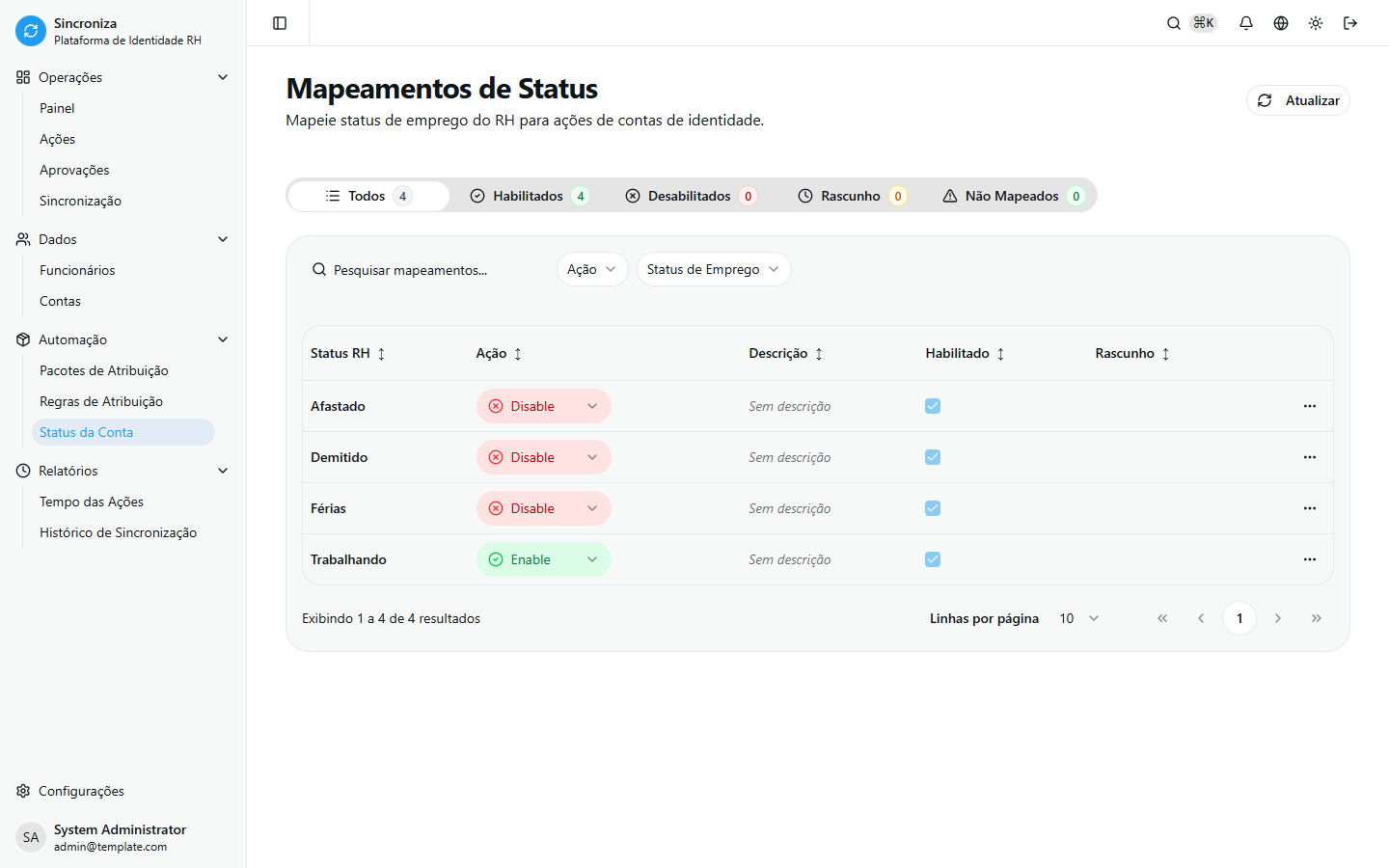
Ações Disponíveis
| Ação | Descrição | Efeito |
|---|---|---|
| Habilitar | Ativa a conta | Funcionário pode fazer login |
| Desabilitar | Desativa a conta | Funcionário não pode fazer login |
| Excluir | Reservado para uso futuro | Hoje tem o mesmo efeito de Desabilitar — nenhuma conta é removida |
| Nenhuma | Mantém estado atual | Nenhuma alteração |
Contas nunca são removidas
O Sincroniza nunca exclui contas automaticamente. Mesmo com a ação Excluir selecionada, a conta é apenas desabilitada — a remoção definitiva, se necessária, é sempre uma decisão manual do administrador no próprio provedor.
Criando Mapeamentos
Mapeamento Automático
Quando um novo status é detectado no RH:
- O sistema cria um mapeamento automaticamente
- Status é marcado como Rascunho
- Ação padrão é Nenhuma (seguro)
- Você deve revisar e confirmar
Mapeamento Manual
- Clique em Novo Mapeamento
- Preencha:
- Status HR: Valor exato como vem do RH
- Ação: Ação a ser executada
- Descrição: Descrição opcional
- Clique em Salvar
Configurando Mapeamentos
Status Ativos
Para funcionários em exercício:
Status: "Ativo"
Ação: Habilitar
Descrição: Funcionário em exercício normal
Status: "Em Experiência"
Ação: Habilitar
Descrição: Funcionário em período de experiênciaStatus de Afastamento
Para funcionários temporariamente afastados:
Status: "Férias"
Ação: Nenhuma
Descrição: Mantém conta ativa durante férias
Status: "Licença Médica"
Ação: Nenhuma
Descrição: Mantém conta ativa durante afastamentoStatus: "Licença Maternidade"
Ação: Nenhuma
Descrição: Mantém conta ativaStatus de Desligamento
Para funcionários que saíram:
Status: "Desligado"
Ação: Desabilitar
Descrição: Funcionário desligado, desabilita conta
Status: "Demitido"
Ação: Desabilitar
Descrição: Demissão, desabilita conta imediatamenteStatus: "Aposentado"
Ação: Desabilitar
Descrição: Aposentadoria, desabilita contaStatus de Rascunho
Mapeamentos criados automaticamente são marcados como Rascunho:
| Indicador | Significado |
|---|---|
| 📝 Rascunho | Mapeamento precisa ser confirmado |
| ✅ Confirmado | Mapeamento revisado e aprovado |
Confirmando Rascunhos
- Revise o status e a ação sugerida
- Ajuste a ação se necessário
- Clique em Confirmar
Atenção
Mapeamentos em rascunho usam ação "Nenhuma" por segurança. Revise-os antes de ir para produção.
Cenários Comuns
Cenário Corporativo Típico
| Status HR | Ação | Justificativa |
|---|---|---|
| Ativo | Habilitar | Funcionário trabalhando |
| Férias | Nenhuma | Mantém acesso |
| Afastado INSS | Nenhuma | Pode precisar de acesso |
| Licença Maternidade | Nenhuma | Mantém acesso |
| Aviso Prévio | Nenhuma | Ainda é funcionário |
| Desligado | Desabilitar | Encerrou vínculo |
Cenário de Alta Segurança
| Status HR | Ação | Justificativa |
|---|---|---|
| Ativo | Habilitar | Funcionário trabalhando |
| Férias | Desabilitar | Sem acesso durante férias |
| Afastado | Desabilitar | Sem acesso durante afastamento |
| Desligado | Desabilitar | Encerrou vínculo — bloqueia o acesso imediatamente |
Cenário com Funcionários Externos
| Status HR | Ação | Justificativa |
|---|---|---|
| Ativo | Habilitar | Em exercício |
| Contrato Encerrado | Desabilitar | Fim do contrato |
| Contrato Renovado | Habilitar | Renovação |
| Suspenso | Desabilitar | Suspensão temporária |
Testando Mapeamentos
Antes de aplicar em produção:
- Clique em Simular
- Selecione alguns funcionários
- Veja quais ações seriam criadas
- Valide se estão corretas
Impacto das Mudanças
Quando você altera um mapeamento:
- A mudança é salva imediatamente
- Na próxima sincronização:
- Funcionários são reavaliados
- Ações são criadas conforme novo mapeamento
- Se aprovações estiverem ativas, ações aguardam revisão
Exemplo de Impacto
Mudança: Status "Férias" de "Nenhuma" para "Desabilitar"
Impacto:
- Todos os funcionários em férias terão ações de desabilitar criadas
- Essas ações vão para aprovação (se configurado)
- Após aprovação, contas são desabilitadas
Ordenação e Prioridade
Os mapeamentos são avaliados por correspondência exata:
- Sistema busca mapeamento para o status exato
- Se encontrar, aplica a ação configurada
- Se não encontrar, cria mapeamento rascunho
Histórico de Alterações
O sistema mantém histórico de mudanças:
- Quem alterou
- Quando alterou
- Valor anterior
- Valor novo
Acesse via ícone de histórico em cada mapeamento.
Boas Práticas
Recomendações
Revise todos os status antes de produção: Não deixe rascunhos.
Use "Desabilitar" para desligamentos: contas desabilitadas podem ser reativadas; o Sincroniza nunca remove contas automaticamente.
Documente com descrição: Explique a lógica de cada mapeamento.
Considere compliance: Algumas regulamentações exigem retenção de dados.
Teste com dados reais: Simule antes de ativar.
Atenção a status similares: "Desligado" e "Demitido" podem ser diferentes no RH.
Próximos Passos
- Pacotes de Atribuição - Crie pacotes de grupos e licenças
- Regras de Atribuição - Configure regras de atribuição
- Políticas de Aprovação - Proteja operações críticas
- Conceitos de Mapeamento - Entenda a lógica