
Notificações
As Notificações permitem que administradores, aprovadores e auditores recebam alertas por E-mail (e opcionalmente Microsoft Teams) quando eventos importantes ocorrem no Sincroniza. Cada destinatário tem idioma e fuso horário próprios — o mesmo evento é renderizado em pt-BR ou en-US e com horários ajustados conforme a preferência registrada.
Para entender os conceitos por trás deste recurso, consulte Notificações — Conceitos.
Mensagens escritas por você
Esta página trata dos alertas que o Sincroniza gera para a sua equipe de administração. Para enviar uma mensagem própria a um destino externo — abrir um chamado no service desk quando uma conta é criada, por exemplo — use Inscrições em Eventos.
Acessando a Configuração
- Acesse Configurações no menu lateral
- Clique na aba Notificações
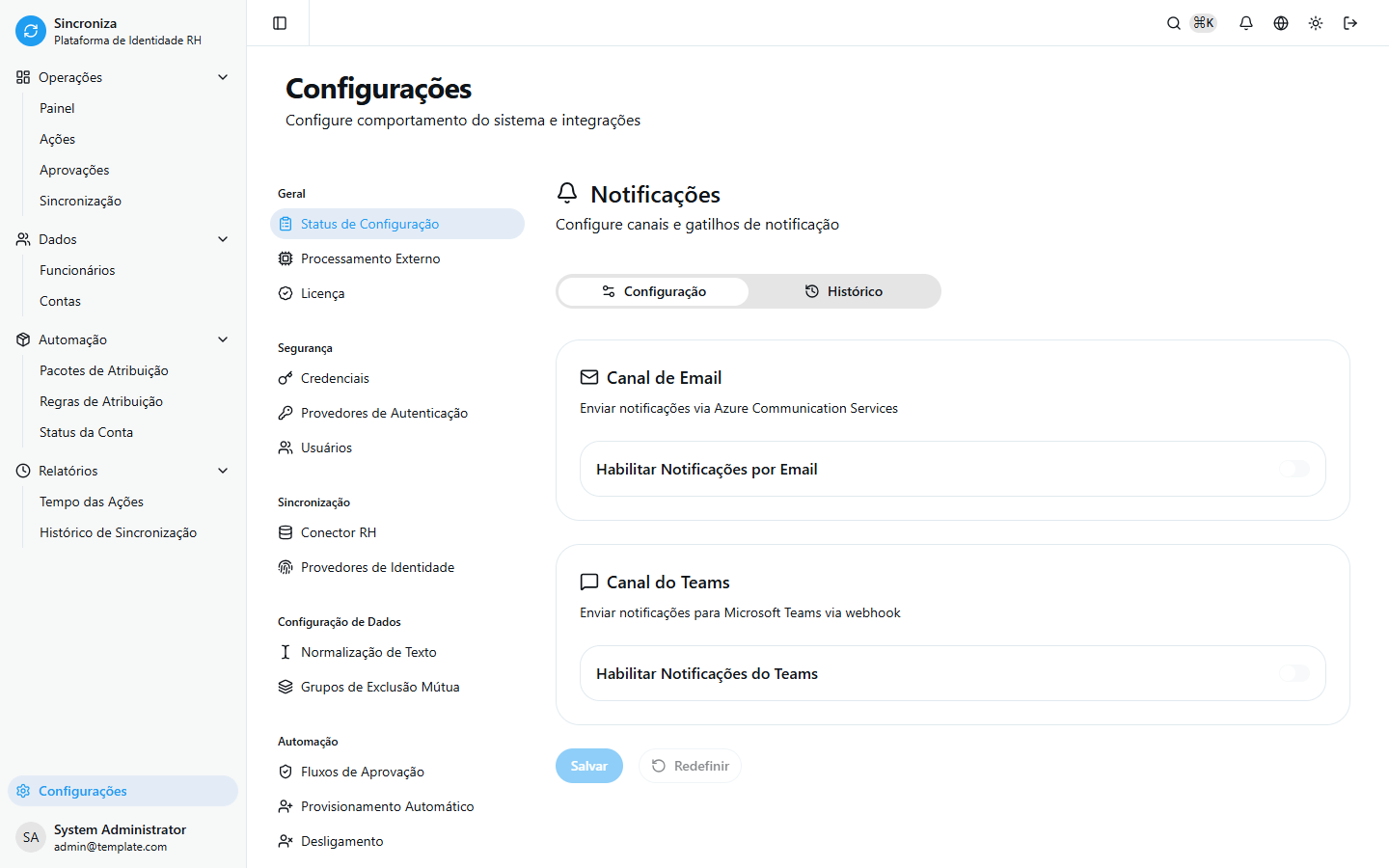
A página de configuração possui:
- Destinatários: lista de pessoas que recebem cada tipo de evento, com idioma e fuso horário individuais
- Canais e Eventos: ativação dos canais (E-mail, Teams) e dos eventos rastreados
- Histórico: visualização das notificações já enviadas
Idioma e fuso por destinatário
Para cada destinatário você seleciona o idioma (pt-BR ou en-US) e o fuso horário. O conteúdo do e-mail — incluindo motivo do lote, datas e nomes de ações — é renderizado conforme essa preferência, sem afetar o que os outros destinatários recebem.
Configurando o Transporte de E-mail
O servidor de e-mail é configurado uma única vez, em Configurações → Transporte de E-mail (grupo Segurança), e é usado por tudo que o Sincroniza envia: alertas administrativos, inscrições em eventos e relatórios agendados. Ele transporta as mensagens — não define destinatários.
Habilitando
- Acesse Configurações → Transporte de E-mail
- Ative o interruptor Habilitar Envio de E-mail
Desligar silencia tudo
Com o interruptor desligado, nada envia e-mail: alertas administrativos, inscrições em eventos e relatórios agendados ficam todos silenciados.
String de Conexão do Azure Communication Services
- No campo String de Conexão, insira a string de conexão do Azure Communication Services
- Este valor é armazenado de forma criptografada no banco de dados
- Depois de salva, ela não é exibida novamente — deixe o campo vazio para manter a atual
Como obter a String de Conexão
Acesse o Portal do Azure → Azure Communication Services → seu recurso → Chaves → Connection String.
Endereço do Remetente
- No campo Endereço do Remetente, insira o e-mail verificado no ACS
- Exemplo:
noreply@suaempresa.com - Este endereço deve estar configurado e verificado no Azure Communication Services
O selo Pronto aparece quando o transporte está habilitado e completamente configurado.
Configurando o Canal de E-mail
O Canal de E-mail define quem recebe os alertas administrativos. O servidor usado para entregá-los é o Transporte de E-mail.
Habilitando
- Na seção Canal de E-mail, ative o interruptor
Destinatários
- Na seção Destinatários, adicione os e-mails dos administradores que devem receber notificações
- Clique no botão de adicionar para incluir cada e-mail
- Para remover, clique no
×ao lado do e-mail
Limite de Destinatários
O sistema suporta até 50 destinatários por canal de e-mail.
Configurando o Canal do Teams
Habilitando
- Na seção Canal do Teams, ative o interruptor
- Preencha os campos:
URL do Webhook
- No campo URL do Webhook, insira a URL do Incoming Webhook do Teams
- Este valor é armazenado de forma criptografada
Como criar um Webhook no Teams
- No Microsoft Teams, acesse o canal desejado
- Clique em ... → Conectores (ou Workflows)
- Procure por Incoming Webhook
- Configure um nome (ex: "Sincroniza") e copie a URL gerada
@Mentions (Opcional)
- Na seção Mentions, adicione os e-mails dos usuários que devem ser mencionados nas mensagens
- Quando configurados, as notificações do Teams incluirão @mentions para esses usuários
- Para remover, clique no
×ao lado do e-mail
Configurando Eventos
Pré-requisito
A seção de eventos só aparece quando pelo menos um canal (E-mail ou Teams) está habilitado.
Para cada evento, ative ou desative o interruptor:
| Evento | Descrição | Recomendação |
|---|---|---|
| Aprovação necessária | Notifica quando um lote de aprovação é criado | ✅ Manter habilitado |
| Falha de infraestrutura | Notifica sobre falhas de conectividade com AD/Entra ID | ✅ Manter habilitado |
| Recuperação de infraestrutura | Notifica quando um serviço é restaurado após falha | ✅ Manter habilitado |
| Ação falhou | Notifica quando uma ação falha após todas as tentativas | ✅ Manter habilitado |
| Conta provisionada | Notifica quando uma nova conta é criada | ⚠️ Opcional em grandes volumes |
Controle de Frequência
- No campo Intervalo Mínimo, configure o tempo mínimo entre notificações do mesmo tipo (em minutos)
- Valores aceitos: 1 a 1440 (1 dia)
- Padrão: 60 minutos
Cenários de configuração:
| Cenário | Valor Recomendado |
|---|---|
| Ambiente de produção estável | 60 minutos (padrão) |
| Implementação inicial / Monitoramento intenso | 15 minutos |
| Ambiente com muitas ações automáticas | 120 minutos |
Histórico de Notificações
A aba Histórico exibe as notificações enviadas pelo sistema, separadas por canal em três sub-abas: E-mail, Teams e Webhook.
Informações Exibidas
- Data/Hora de criação
- Assunto da notificação
- Status (Na Fila, Enviando, Enviado, Falhou, Reagendado)
- Tentativas de envio
- Erro retornado, quando houver
Na sub-aba Webhook, a coluna Destino mostra a URL que recebeu o POST.
Onde aparecem as inscrições em eventos
As mensagens enviadas por Inscrições em Eventos aparecem aqui, na sub-aba E-mail ou Webhook conforme o canal da inscrição.
Filtrando o Histórico
Use o filtro de Status para encontrar notificações específicas, e ordene pelas colunas da tabela.
Solução de Problemas
| Problema | Causa Provável | Solução |
|---|---|---|
| E-mails não são enviados | String de conexão inválida ou transporte desligado | Verifique Configurações → Transporte de E-mail: o selo deve mostrar Pronto |
| E-mails rejeitados | Endereço do remetente não verificado | Verifique o domínio no Azure Communication Services |
| Teams não recebe mensagens | URL do webhook inválida ou expirada | Recrie o webhook no Teams e atualize a URL |
| Excesso de notificações | Intervalo mínimo muito baixo | Aumente o intervalo mínimo entre notificações |
| Notificações com status "Falha" | Serviço indisponível após 5 tentativas | Verifique a conectividade com Azure/Teams e reenvie manualmente |
| Seção de eventos não aparece | Nenhum canal habilitado | Habilite pelo menos um canal (E-mail ou Teams) |
Próximos Passos
- Notificações — Conceitos - Entenda o ciclo de vida das notificações
- Inscrições em Eventos - Envie mensagens escritas por você quando eventos do ciclo de vida ocorrem
- Monitoramento - Acompanhe a saúde geral do sistema
- Fluxos de Aprovação - Configure políticas que geram notificações