
Conector RH
O Conector RH estabelece a conexão entre o Sincroniza e seu sistema de RH, permitindo a importação de dados de funcionários a partir de uma View SQL no banco de dados de origem.
Bancos Suportados
O conector consome uma View SQL de bancos:
- SQL Server
- PostgreSQL
- Oracle
A View deve ser preparada pela equipe responsável pelo sistema de RH (Benner, Senior, ERPs próprios, etc.) e exposta com permissão de leitura à conta de serviço utilizada pelo Sincroniza.
Conector TOTVS API (experimental)
Além da conexão por banco de dados, há um conector experimental via API para TOTVS Protheus e RM. Ele fica disponível quando a funcionalidade Conector TOTVS API é ativada em Configurações → Feature Flags e usa uma credencial do tipo API OAuth2.
Acessando a Configuração
- Acesse Configurações → Conector RH
- A página de configuração é exibida com os detalhes de conexão, fonte de dados e comportamento de sincronização
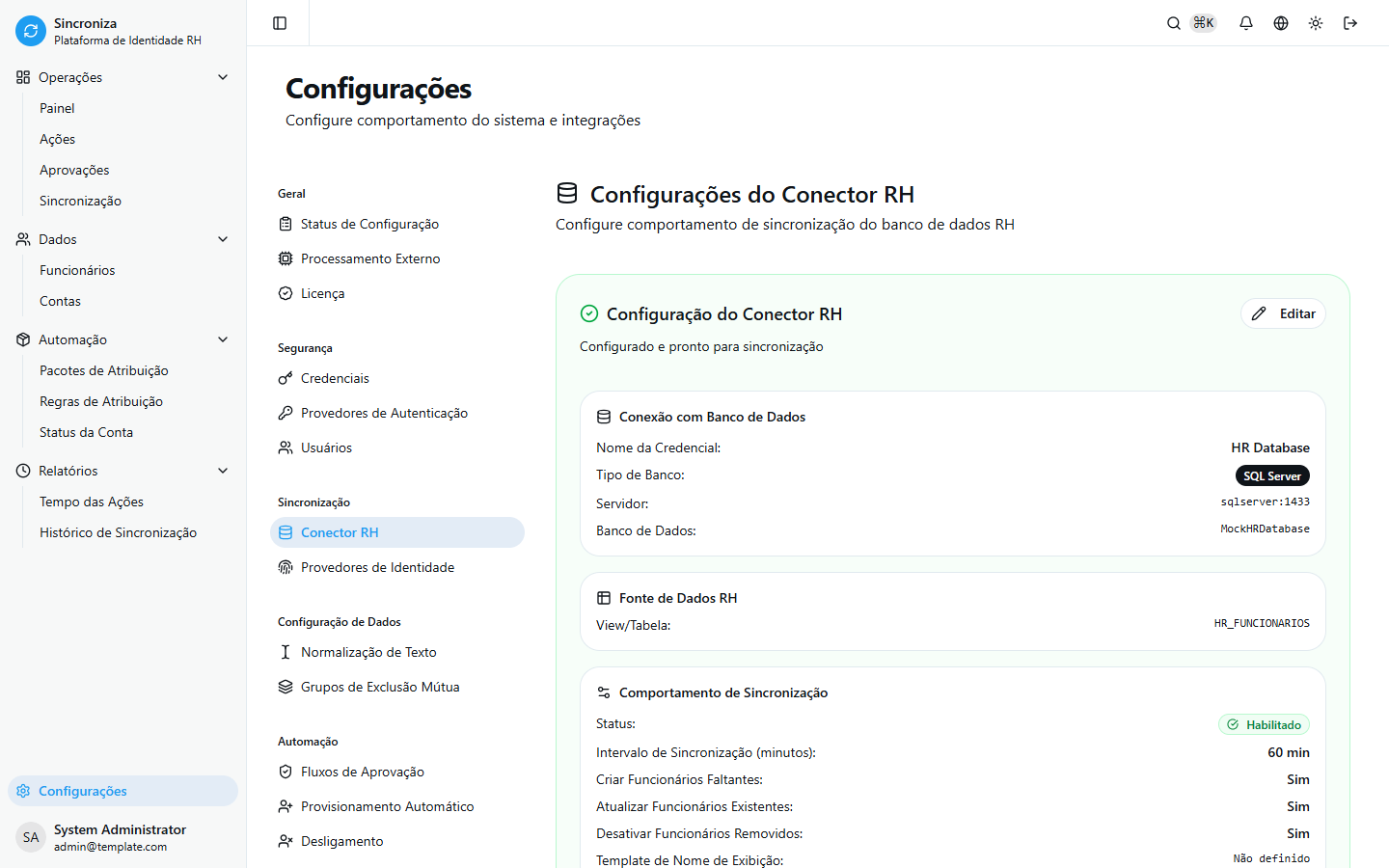
Configurando Conexão por Banco de Dados
Informações de Conexão
| Campo | Descrição | Exemplo |
|---|---|---|
| Tipo de Banco | SQL Server, PostgreSQL ou Oracle | SQL Server |
| Servidor | Endereço do servidor | 192.168.1.100 ou servidor.dominio.local |
| Porta | Porta do banco (opcional) | 1433 |
| Banco de Dados | Nome do banco | RH_PRODUCAO |
| Usuário | Usuário de conexão | sincroniza_reader |
| Senha | Senha do usuário | ******** |
Configuração da View/Query
O Sincroniza lê dados através de uma view SQL que você deve criar no banco de origem.
Criando a View
Crie uma view que retorne os dados de funcionários:
CREATE VIEW VW_SINCRONIZA_COLABORADORES AS
SELECT
    MATRICULA           AS externalId,
    NOME                AS fullName,
    PRIMEIRO_NOME       AS firstName,
    SOBRENOME           AS lastName,
    EMAIL_PESSOAL       AS personalEmail,
    CARGO               AS jobTitle,
    DEPARTAMENTO        AS department,
    EMPRESA             AS company,
    FILIAL              AS officeLocation,
    MATRICULA_GESTOR    AS managerId,
    TELEFONE            AS phone,
    CELULAR             AS mobilePhone,
    ENDERECO            AS streetAddress,
    CIDADE              AS city,
    UF                  AS state,
    CEP                 AS postalCode,
    PAIS                AS country,
    STATUS              AS employmentStatus,
    TIPO_CONTRATO       AS employmentType,
    DATA_ADMISSAO       AS hireDate,
    DATA_DEMISSAO       AS terminationDate
FROM FUNCIONARIOS
WHERE STATUS_REGISTRO = 'A'  -- Apenas registros ativos
Campos Obrigatórios
| Campo | Descrição |
|---|---|
externalId | Identificador único (matrícula) |
fullName | Nome completo |
employmentStatus | Status de emprego |
O e-mail corporativo não vem do RH
Não inclua uma coluna de e-mail corporativo na view: ela não é mapeável. Esse campo é lido do provedor de identidade a cada sincronização — veja Campos vindos do diretório.
Campos Recomendados
firstName,lastName- Para geração de nome de usuáriojobTitle,department- Para avaliação de perfismanagerId- Para hierarquia organizacional
Nome da View/Tabela
Informe o nome da view criada:
Nome da View: VW_SINCRONIZA_COLABORADORESTestando a Conexão
Antes de salvar, teste a conexão:
- Preencha todos os campos
- Clique em Testar Conexão
- O sistema irá:
- Verificar conectividade com o servidor
- Autenticar com as credenciais
- Tentar acessar a view configurada
- Retornar uma amostra de dados
Resultados do Teste
| Resultado | Ação |
|---|---|
| ✅ Sucesso | Conexão estabelecida, pode salvar |
| ❌ Erro de conexão | Verificar servidor e porta |
| ❌ Erro de autenticação | Verificar usuário e senha |
| ❌ View não encontrada | Verificar nome da view |
| ❌ Erro de permissão | Conceder permissões ao usuário |
Descoberta de Campos
Após configurar a conexão:
- Clique em Descobrir Campos
- O sistema lista os campos disponíveis na view
- Use esta lista para configurar o Mapeamento de Campos
Opções Avançadas
Filtros Adicionais
Você pode adicionar filtros à query:
-- Filtro adicional (aplicado à view)
WHERE empresa = 'MATRIZ'
Timeout de Conexão
Configure o timeout para conexões lentas:
| Opção | Descrição |
|---|---|
| Timeout de Conexão | Segundos para estabelecer conexão (padrão: 30) |
| Timeout de Comando | Segundos para executar query (padrão: 120) |
Pool de Conexões
Para performance:
| Opção | Descrição |
|---|---|
| Conexões Mínimas | Mínimo de conexões no pool (padrão: 1) |
| Conexões Máximas | Máximo de conexões no pool (padrão: 10) |
Agendamento de Sincronização
Configure quando a sincronização automática deve ocorrer:
| Opção | Descrição |
|---|---|
| Frequência | A cada X minutos/horas |
| Horários Específicos | Horários fixos (ex: 08:00, 12:00, 18:00) |
| Dias da Semana | Quais dias executar |
Exemplo de Agendamento
Frequência: A cada 1 hora
Horário de Início: 07:00
Horário de Fim: 22:00
Dias: Segunda a Sexta
Considerações de Segurança
Boas Práticas
Use usuário dedicado: Crie um usuário específico para o Sincroniza com permissões mínimas (SELECT apenas).
Limite acesso à view: Conceda acesso apenas à view criada, não ao banco todo.
Use conexão criptografada: Habilite SSL/TLS se disponível.
Proteja credenciais: Credenciais são armazenadas criptografadas, mas limite quem pode acessar esta configuração.
Solução de Problemas
Erro de Conexão
Erro: Unable to connect to serverVerifique:
- Servidor acessível via rede
- Porta correta e aberta no firewall
- Nome do servidor correto
Erro de Autenticação
Erro: Login failed for userVerifique:
- Usuário e senha corretos
- Usuário com acesso ao banco especificado
- Conta não bloqueada
View Não Encontrada
Erro: Invalid object name 'VW_SINCRONIZA'Verifique:
- Nome da view correto (case-sensitive em alguns bancos)
- View criada no banco correto
- Permissão SELECT na view
Próximos Passos
- Mapeamento de Campos - Configure os campos após conectar
- Primeira Sincronização - Execute a primeira sync