
Regras de Atribuição
Regras de atribuição definem critérios para determinar quais pacotes devem ser aplicados a cada funcionário.
Recurso Premium
Regras de Atribuição estão disponíveis apenas com a licença Premium do Sincroniza.
Conceito
Uma regra combina:
- Critérios: Condições baseadas em campos do funcionário
- Pacotes: Pacotes a serem aplicados quando critérios são atendidos
- Prioridade: Ordem de avaliação para resolver conflitos
Acessando a Configuração
- No menu lateral, em Automação, clique em Regras de Atribuição
- A lista de regras é exibida com cards de resumo (total, habilitadas, desabilitadas, pacotes)
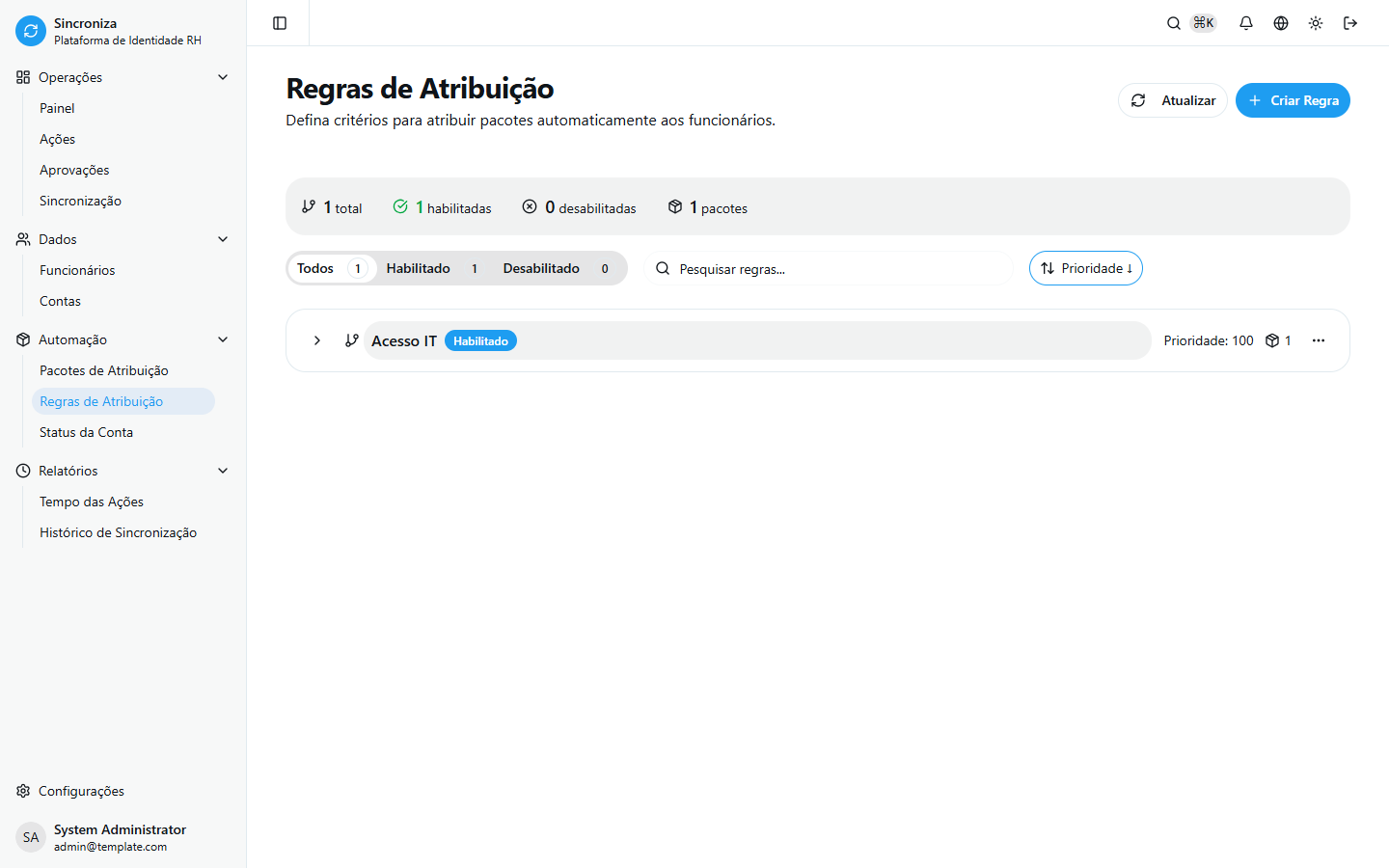
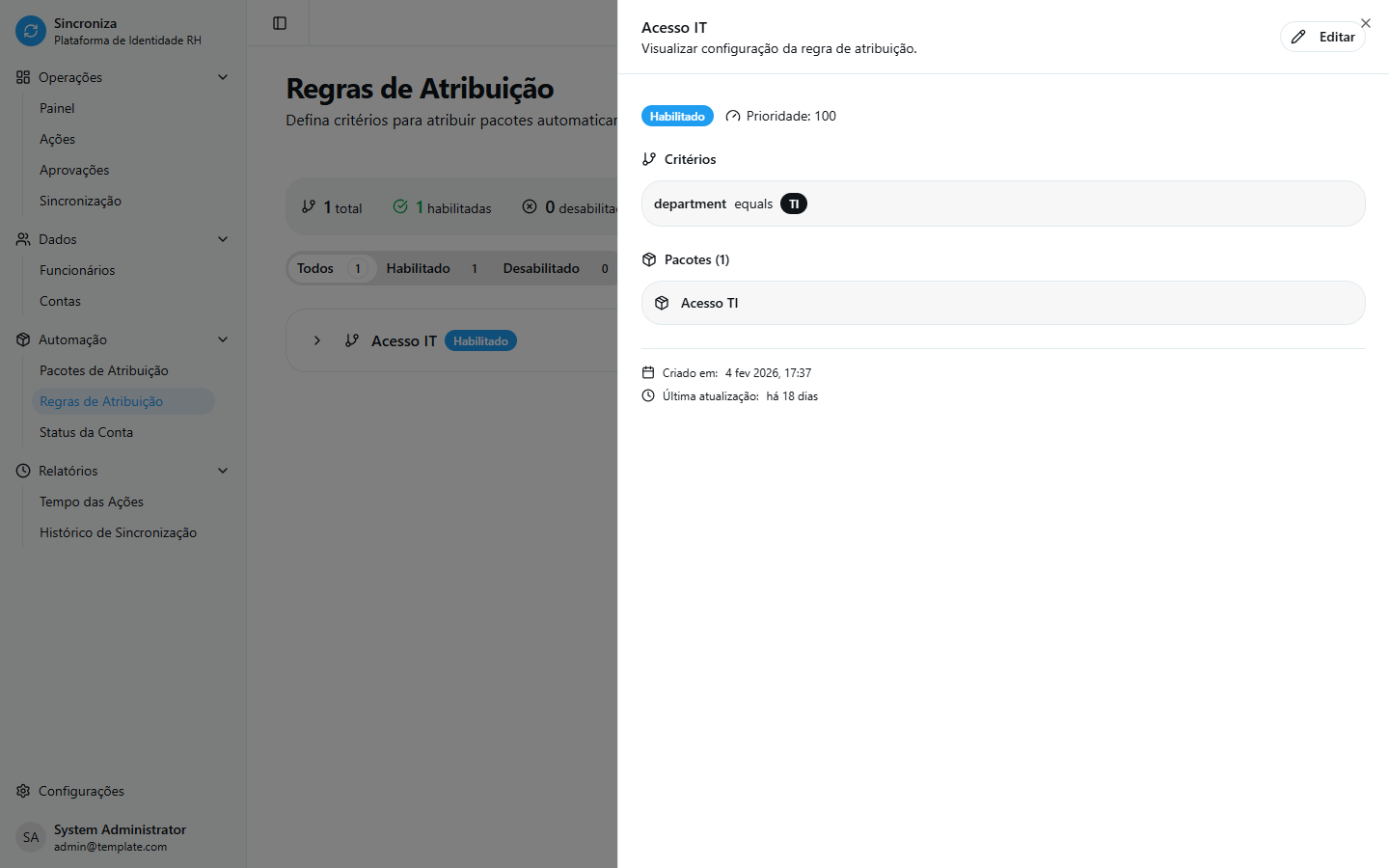
Clique em uma regra para ver seus critérios e pacotes vinculados:
Criando uma Regra
Informações Básicas
- Clique em Nova Regra
- Preencha:
| Campo | Descrição |
|---|---|
| Nome | Nome identificador da regra |
| Descrição | Descrição detalhada do propósito |
| Prioridade | Número que define ordem de avaliação (maior = maior prioridade) |
| Ativa | Se a regra deve ser aplicada |
Configurando Critérios
Os critérios definem quais funcionários correspondem à regra.
Adicionando um Critério
- Clique em Adicionar Critério
- Selecione:
- Campo: Qual campo do funcionário avaliar
- Tipo de Correspondência: Como comparar o valor
- Valor: Valor para comparação
- Operador: E (AND) ou OU (OR) com critério anterior
Campos Disponíveis
| Campo | Descrição |
|---|---|
| Departamento | Departamento do funcionário |
| Cargo | Cargo/função do funcionário |
| Localização | Filial ou local de trabalho |
| Tipo de Emprego | CLT, Estágio, Terceiro, etc. |
| Endereço de email | |
| Centro de Custo | Centro de custo |
| Campos Personalizados | Campos customizados do RH |
Tipos de Correspondência
| Tipo | Descrição | Exemplo de Valor |
|---|---|---|
| Igual | Valor exato | TI |
| Diferente | Valor diferente | Terceiros |
| Contém | Contém texto | Desenvolvedor |
| Não Contém | Não contém texto | Estagiário |
| Começa Com | Inicia com texto | admin |
| Não Começa Com | Não inicia com texto | svc |
| Termina Com | Termina com texto | @corp.com |
| Não Termina Com | Não termina com texto | @externo.com |
| Em Lista | Está na lista | TI, Sistemas, Tecnologia |
| Fora da Lista | Não está na lista | Terceiro, Temporário |
| Corresponde (Regex) | Expressão regular | ^Dev.*Senior$ |
| Não Corresponde | Não atende regex | ^Estagiário |
Dica
Para Em Lista e Fora da Lista, separe os valores por vírgula.
Lógica de Critérios
- E (AND): Ambos os critérios devem ser atendidos
- OU (OR): Pelo menos um critério deve ser atendido
Exemplo:
Departamento IGUAL "TI"
E Cargo CONTÉM "Senior"
OU Cargo CONTÉM "Lead"
↑ Funcionários do TI que são Senior OU Lead
Vinculando Pacotes
- Na seção Pacotes, clique em Adicionar Pacote
- Selecione os pacotes que devem ser aplicados
- Você pode adicionar múltiplos pacotes
Nota
Pacotes inativos não são aplicados, mesmo que estejam vinculados à regra.
Editando uma Regra
- Clique na regra na lista
- Modifique os campos desejados
- Ajuste critérios e pacotes
- Clique em Salvar
Atenção
Alterações em regras são aplicadas na próxima sincronização. Funcionários que não correspondem mais perderão os recursos.
Prioridade de Regras
A prioridade determina a ordem de avaliação:
- Valores maiores = maior prioridade
- Regras com maior prioridade são avaliadas primeiro
- Útil para resolver conflitos de licenças
Resolução de Conflitos
Grupos: São sempre combinados (aditivos).
Licenças: Em caso de conflito no mesmo grupo de exclusão, a maior prioridade prevalece.
Exemplo:
Regra A (Prioridade 100): Pacote com Licença E5
Regra B (Prioridade 50):  Pacote com Licença E3

Funcionário atende A e B:
→ Grupos: Combinados de ambos os pacotes
→ Licenças: E5 prevalece (maior prioridade)
Visualizando Correspondências
Para ver quais funcionários correspondem a uma regra:
- Abra os detalhes da regra
- Clique em Ver Correspondências
- A lista de funcionários é exibida
Isso permite validar se os critérios estão corretos.
Exemplos de Regras
Regra por Departamento
Nome: Departamento de TI
Descrição: Recursos para área de tecnologia
Prioridade: 100

Critérios:
  Departamento EM LISTA ["TI", "Tecnologia", "Sistemas"]

Pacotes:
  - Recursos de TI
Regra por Cargo
Nome: Gerentes e Diretores
Descrição: Recursos adicionais para liderança
Prioridade: 200

Critérios:
  Cargo CONTÉM "Gerente"
  OU Cargo CONTÉM "Diretor"
  OU Cargo CONTÉM "Coordenador"

Pacotes:
  - Recursos Gerenciais
Regra por Localização
Nome: Filial São Paulo
Descrição: Recursos específicos da filial SP
Prioridade: 50

Critérios:
  Localização EM LISTA ["São Paulo", "SP-01", "Matriz"]

Pacotes:
  - Recursos São Paulo
Regra Combinada
Nome: Desenvolvedores São Paulo
Descrição: Desenvolvedores da matriz
Prioridade: 150

Critérios:
  Departamento IGUAL "TI"
  E Cargo CONTÉM "Desenvolvedor"
  E Localização IGUAL "São Paulo"

Pacotes:
  - Recursos de TI
  - Ferramentas Dev
Desativando Regras
Para desativar temporariamente:
- Abra a regra
- Desmarque Ativa
- Salve
A regra não será avaliada nas próximas sincronizações.
Atenção
Ao desativar uma regra, funcionários que correspondiam perderão os recursos na próxima sincronização.
Excluindo Regras
Para excluir permanentemente:
- Abra a regra
- Clique em Excluir
- Confirme a operação
A exclusão tem o mesmo efeito da desativação: recursos são removidos.
Boas Práticas
Recomendações
Use nomes descritivos: O nome deve deixar claro o propósito da regra.
Documente com descrição: Explique a lógica por trás dos critérios.
Comece específico: Crie regras para casos específicos antes de genéricas.
Use prioridades espaçadas: Use 10, 20, 30 ou 100, 200, 300 para facilitar inserções.
Teste antes de ativar: Crie regra inativa, verifique correspondências, depois ative.
Revise periodicamente: Critérios podem ficar desatualizados com mudanças organizacionais.
Evite regras muito amplas: Regras sem critérios correspondem a todos os funcionários.
Próximos Passos
- Pacotes de Atribuição - Configure pacotes de recursos
- Mapeamento de Status - Configure ações por status
- Conceitos de Regras - Entenda a lógica de avaliação
- Monitoramento - Acompanhe aplicação de regras