
Mapeamento de Campos
O Mapeamento de Campos define como os campos do sistema de RH correspondem ao modelo padronizado de funcionários do Sincroniza, incluindo até 15 campos personalizados (CustomField1 a CustomField15) para atributos específicos do seu RH.
Desmapear um campo já sincronizado
Quando você remove o mapeamento de um campo que já está sendo sincronizado, o sistema alerta explicitamente antes de salvar — funcionários ativos perderão o valor desse campo no próximo ciclo, o que pode disparar ações de atualização (e, dependendo da configuração, aprovações). Confirme apenas se essa for a intenção.
Conceito
O sistema de RH pode ter nomes de campos diferentes do modelo padrão do Sincroniza. O mapeamento traduz:
Campo RH              →    Campo Sincroniza
─────────────────────────────────────────
NOME_FUNCIONARIO      →    fullName
CARGO_ATUAL           →    jobTitle
COD_DEPTO             →    department
SITUACAO              →    employmentStatus
Acessando a Configuração
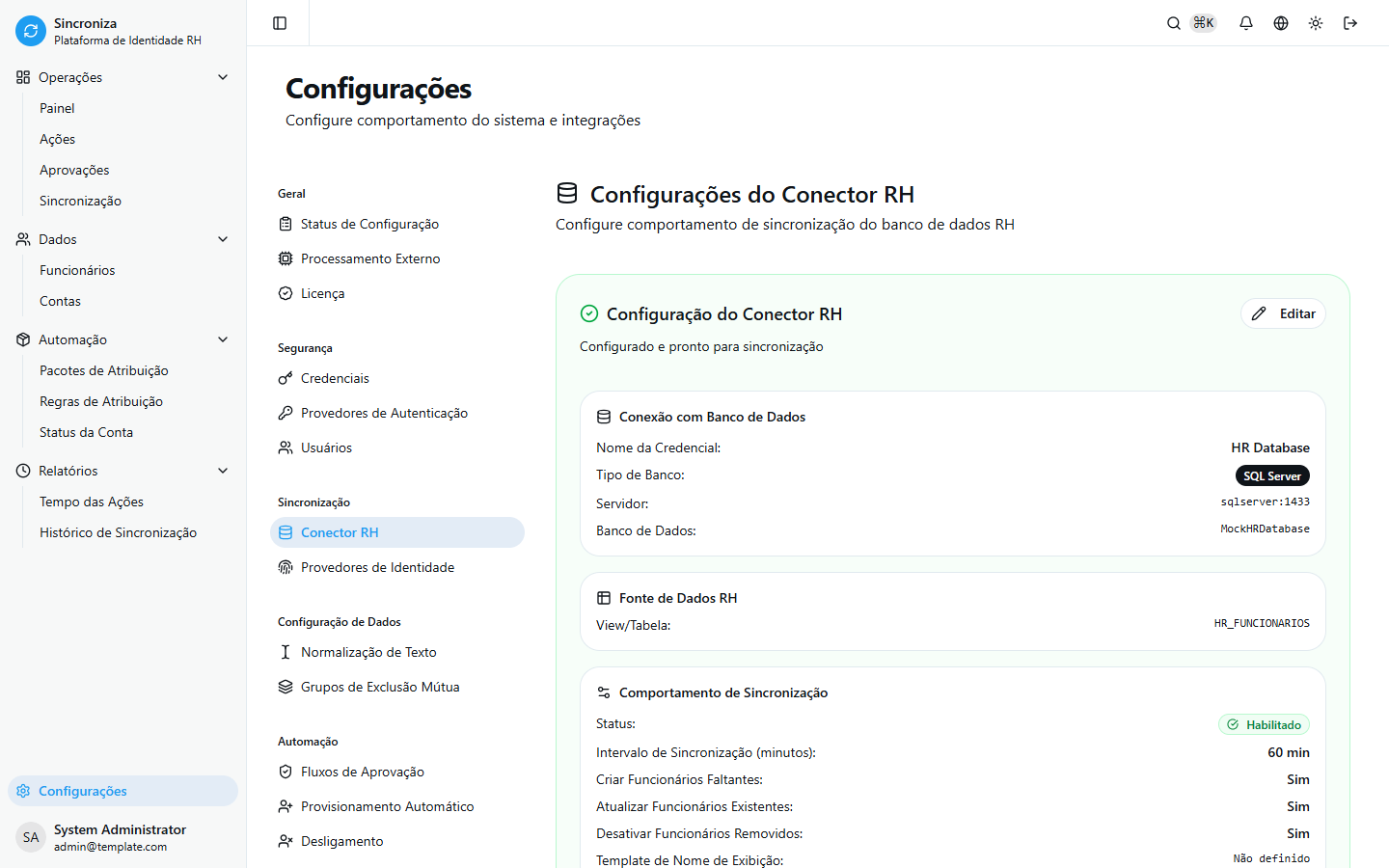
- Acesse Configurações → Mapeamento de Campos
- A lista de mapeamentos é exibida
Campos Disponíveis
Campos de Identificação
| Campo Sincroniza | Descrição | Obrigatório |
|---|---|---|
externalId | Identificador único no RH (matrícula) | ✅ Sim |
fullName | Nome completo | ✅ Sim |
firstName | Primeiro nome | Não |
lastName | Sobrenome | Não |
displayName | Nome de exibição | Não |
Campos de Contato
| Campo Sincroniza | Descrição | Obrigatório |
|---|---|---|
email | Email corporativo | ✅ Sim |
personalEmail | Email pessoal | Não |
phoneNumber | Telefone comercial | Não |
mobilePhone | Celular | Não |
Campos de Posição
| Campo Sincroniza | Descrição | Obrigatório |
|---|---|---|
jobTitle | Cargo/função | Não |
department | Departamento | Não |
company | Empresa | Não |
officeLocation | Localização/filial | Não |
managerSourceId | Identificador do gestor no sistema de RH | Não |
Campos de Endereço
| Campo Sincroniza | Descrição | Obrigatório |
|---|---|---|
streetAddress | Endereço | Não |
city | Cidade | Não |
state | Estado | Não |
postalCode | CEP | Não |
country | País | Não |
Campos de Emprego
| Campo Sincroniza | Descrição | Obrigatório |
|---|---|---|
employmentStatus | Status de emprego | ✅ Sim |
employmentType | Tipo de emprego | Não |
hireDate | Data de admissão | Não |
terminationDate | Data de desligamento | Não |
Criando Mapeamentos
Mapeamento Simples
Para mapear um campo diretamente:
- Selecione o campo Sincroniza
- Selecione o campo correspondente do RH
- Clique em Salvar
Mapeamento com Transformação
Aplique transformações aos valores:
| Transformação | Descrição | Exemplo |
|---|---|---|
| Nenhuma | Usa valor original | JOAO SILVA → JOAO SILVA |
| TitleCase | Capitaliza palavras | JOAO SILVA → Joao Silva |
| TitleCaseSmart | Capitaliza respeitando exceções | JOAO DA SILVA → Joao da Silva |
| Uppercase | Tudo maiúsculo | joao silva → JOAO SILVA |
| Lowercase | Tudo minúsculo | JOAO SILVA → joao silva |
| Trim | Remove espaços extras | João Silva → João Silva |
Mapeamento com Valor Fixo
Para campos que não existem no RH:
- Selecione o campo Sincroniza
- Marque Valor Fixo
- Informe o valor a ser usado
Exemplo:
Campo: country
Valor Fixo: Brasil
Mapeamento com Concatenação
Combine múltiplos campos:
Campo: fullName
Expressão: {firstName} {lastName}

Resultado: João + Silva = João Silva
Transformações Avançadas
Mapeamento de Valores
Traduza valores específicos:
Campo: employmentType
Mapeamento:
  "E" → "Efetivo"
  "T" → "Temporário"
  "A" → "Aprendiz"
  "S" → "Estágio"
Formatação de Data
Configure o formato de data do RH:
| Formato RH | Configuração |
|---|---|
DD/MM/YYYY | Data brasileira |
YYYY-MM-DD | ISO 8601 |
MM/DD/YYYY | Data americana |
Cálculos
Para campos calculados:
Campo: displayName
Expressão: {firstName} {lastName} ({jobTitle})

Resultado: João Silva (Analista)
Validação de Mapeamentos
Após configurar, valide os mapeamentos:
- Clique em Validar Mapeamentos
- O sistema verifica:
- Campos obrigatórios mapeados
- Tipos de dados compatíveis
- Expressões válidas
- Erros são exibidos para correção
Erros Comuns
| Erro | Causa | Solução |
|---|---|---|
| Campo obrigatório não mapeado | Campo essencial sem mapeamento | Mapear o campo |
| Tipo incompatível | Ex: texto para data | Verificar transformação |
| Campo não existe | Nome incorreto | Verificar nome do campo no RH |
Testando Mapeamentos
Teste com dados reais:
- Clique em Testar Mapeamento
- O sistema busca alguns registros do RH
- Exibe resultado após aplicar mapeamentos
- Verifique se os dados estão corretos
Exemplo de Teste
Dados do RH:
  NOME_FUNC: "JOAO DA SILVA"
  CARGO: "ANALISTA DE SISTEMAS"
  DEPTO: "TI"

Após Mapeamento:
  fullName: "João da Silva" (TitleCaseSmart)
  jobTitle: "Analista de Sistemas" (TitleCase)
  department: "TI" (Nenhuma)
Ordenação e Prioridade
Quando múltiplos campos podem fornecer o mesmo dado:
- Configure a prioridade
- O primeiro campo não-nulo é usado
Exemplo:
Campo: email
Prioridade 1: EMAIL_CORPORATIVO
Prioridade 2: EMAIL_PESSOAL
Prioridade 3: EMAIL_ANTIGO
Boas Práticas
Recomendações
Mapeie todos os campos disponíveis: Quanto mais dados, melhor a correspondência na descoberta.
Use TitleCaseSmart para nomes: Respeita preposições como "da", "de", "dos".
Normalize departamentos e cargos: Garanta consistência para avaliação de perfis.
Teste com dados reais: Valide com amostra representativa antes de sincronizar.
Documente transformações: Registre por que certas transformações foram aplicadas.
Próximos Passos
- Mapeamento de Status - Configure ações por status
- Regras de Atribuição - Crie regras de atribuição
- Primeira Sincronização - Teste a configuração