
Pacotes de Atribuição
Pacotes de atribuição agrupam recursos (grupos AD, grupos Entra, licenças M365, modelos de assinatura de e-mail) que podem ser vinculados a regras para atribuição automática.
Recurso Premium
Pacotes e Regras de Atribuição estão disponíveis apenas com a licença Premium do Sincroniza.
Conceito
Um pacote contém:
- Nome: Identificador único do pacote
- Descrição: Descrição do propósito
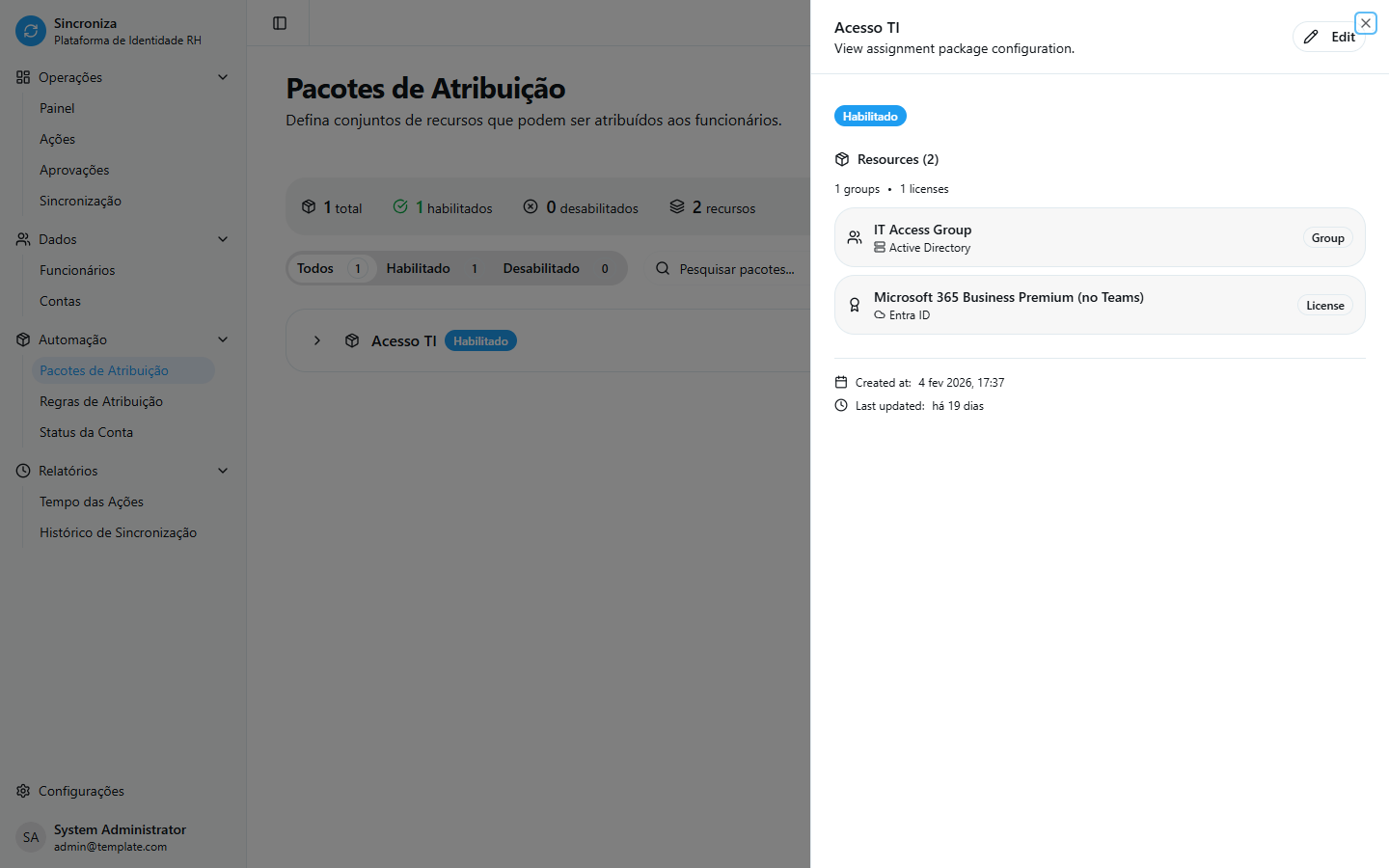
- Recursos: Grupos AD, grupos Entra, licenças M365 e modelos de assinatura
- Status: Ativo ou inativo
Acessando a Configuração
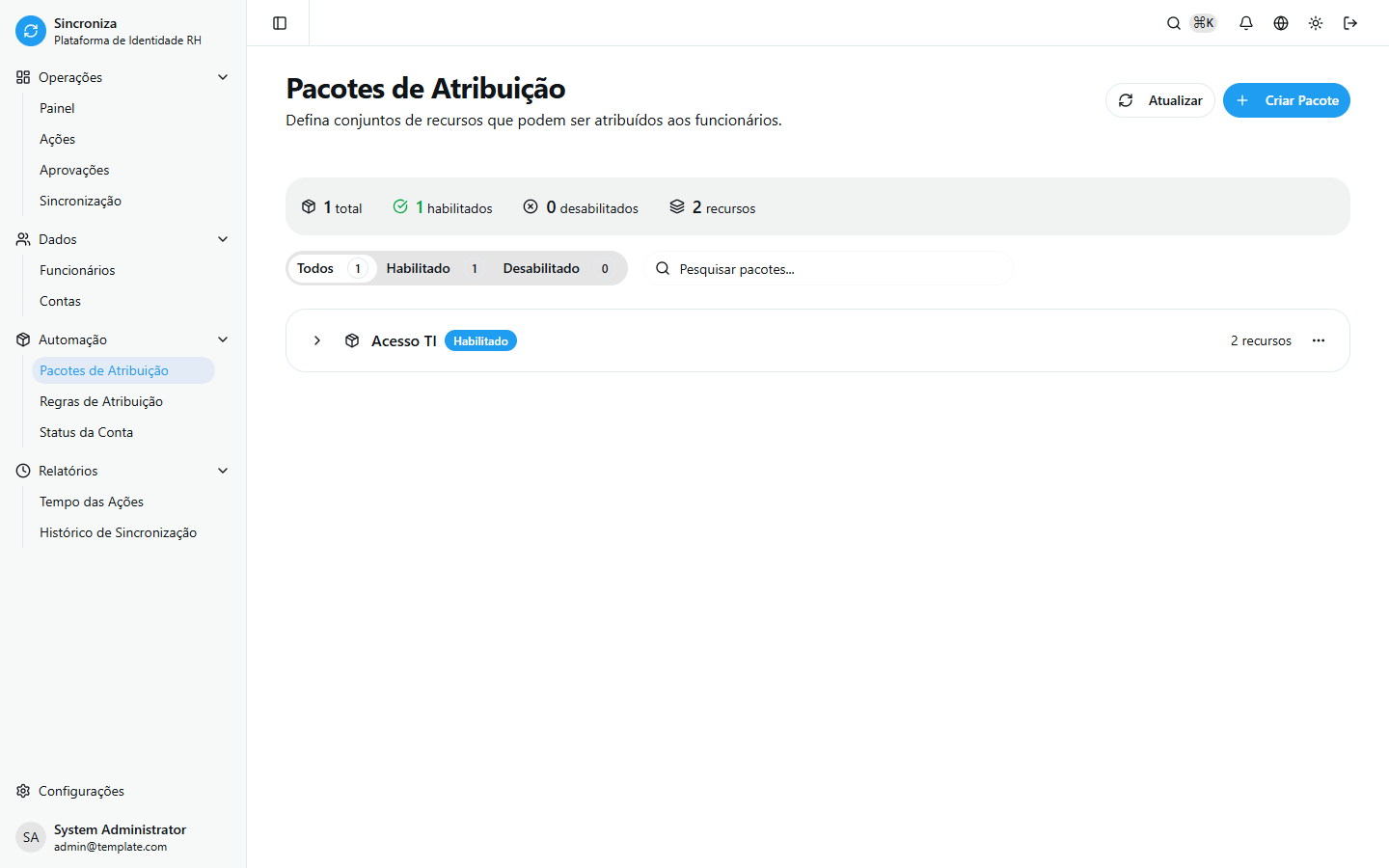
- No menu lateral, em Automação, clique em Pacotes de Atribuição
- A lista de pacotes é exibida com cards de resumo (total, habilitados, desabilitados, recursos)
Clique em um pacote para ver seus detalhes e recursos:
Criando um Pacote
Informações Básicas
- Clique em Novo Pacote
- Preencha:
| Campo | Descrição |
|---|---|
| Nome | Nome identificador do pacote |
| Descrição | Descrição detalhada do propósito |
| Ativo | Se o pacote deve ser aplicado |
Adicionando Recursos
Grupos do Active Directory
- Clique em Adicionar Recurso
- Selecione Grupo AD
- Informe:
- Nome do grupo (para exibição)
- DN do grupo:
CN=TI-Users,OU=Groups,DC=corp,DC=local
Grupos do Entra ID
- Clique em Adicionar Recurso
- Selecione Grupo Entra
- Informe:
- Nome do grupo
- ID do grupo (GUID do Azure AD)
Licenças Microsoft 365
- Clique em Adicionar Recurso
- Selecione Licença
- Selecione a licença na lista:
- Microsoft 365 E3
- Microsoft 365 E5
- Outras licenças disponíveis
Dica
O sistema carrega automaticamente as licenças disponíveis no seu tenant do Microsoft 365.
Editando um Pacote
- Clique no pacote na lista
- Modifique os campos desejados
- Adicione ou remova recursos
- Clique em Salvar
Atenção
Alterações em pacotes afetam todas as regras que os utilizam. Recursos removidos serão desatribuídos na próxima sincronização.
Exemplos de Pacotes
Pacote por Departamento
Nome: Recursos Financeiro
Descrição: Grupos e licenças para área financeira

Recursos:
  - Grupo AD: CN=Financeiro-Users,OU=Groups,DC=corp,DC=local
  - Grupo Entra: Financeiro-M365
  - Licença: Microsoft 365 E3
Pacote de Liderança
Nome: Recursos Gerenciais
Descrição: Recursos adicionais para liderança

Recursos:
  - Grupo AD: CN=Managers,OU=Groups,DC=corp,DC=local
  - Licença: Microsoft 365 E5
  - Licença: Power BI Pro
Pacote por Localização
Nome: Recursos São Paulo
Descrição: Recursos específicos da filial SP

Recursos:
  - Grupo AD: CN=SP-Users,OU=Groups,DC=corp,DC=local
  - Grupo AD: CN=SP-Printers,OU=Groups,DC=corp,DC=local
Pacote de Desenvolvimento
Nome: Ferramentas Dev
Descrição: Licenças para desenvolvedores

Recursos:
  - Licença: Visual Studio Enterprise
  - Licença: Azure DevOps
Desativando Pacotes
Para desativar temporariamente:
- Abra o pacote
- Desmarque Ativo
- Salve
O pacote não será aplicado, mesmo que regras o referenciem.
Atenção
Ao desativar um pacote, os recursos dele deixam de ser atribuídos na próxima sincronização.
Excluindo Pacotes
Para excluir permanentemente:
- Verifique se nenhuma regra utiliza o pacote
- Abra o pacote
- Clique em Excluir
- Confirme a operação
Importante
Não é possível excluir pacotes que estão vinculados a regras. Remova o vínculo primeiro.
Boas Práticas
Recomendações
Use nomes descritivos: O nome deve deixar claro o propósito do pacote.
Documente com descrição: Explique quando e por que usar este pacote.
Agrupe por função: Crie pacotes que representem funções ou necessidades comuns.
Evite duplicação: Não crie pacotes com recursos idênticos.
Revise periodicamente: Recursos podem ficar desatualizados.
Teste antes de ativar: Crie pacote inativo, vincule a uma regra de teste, verifique o resultado.
Próximos Passos
- Regras de Atribuição - Configure regras para atribuir pacotes
- Conceitos de Pacotes - Entenda a lógica de pacotes
- Monitoramento - Acompanhe aplicação de recursos