
Endereço de E-mail
A configuração de Endereço de E-mail permite personalizar como endereços são gerados quando licenças do Exchange são provisionadas para usuários no Entra ID. Esta página configura endereços (a parte antes do @, domínios, aliases, resolução de conflitos) — para configurar modelos de assinatura veja Assinaturas de E-mail.
Para entender os conceitos por trás deste recurso, consulte Endereço de E-mail — Conceitos.
Pré-requisitos
Antes de configurar o recurso, verifique:
- Entra ID configurado como provedor de identidade (Configurar Entra ID)
- Licença Premium do Sincroniza ativada
Acessando a Configuração
- Acesse Configurações → Endereço de E-mail
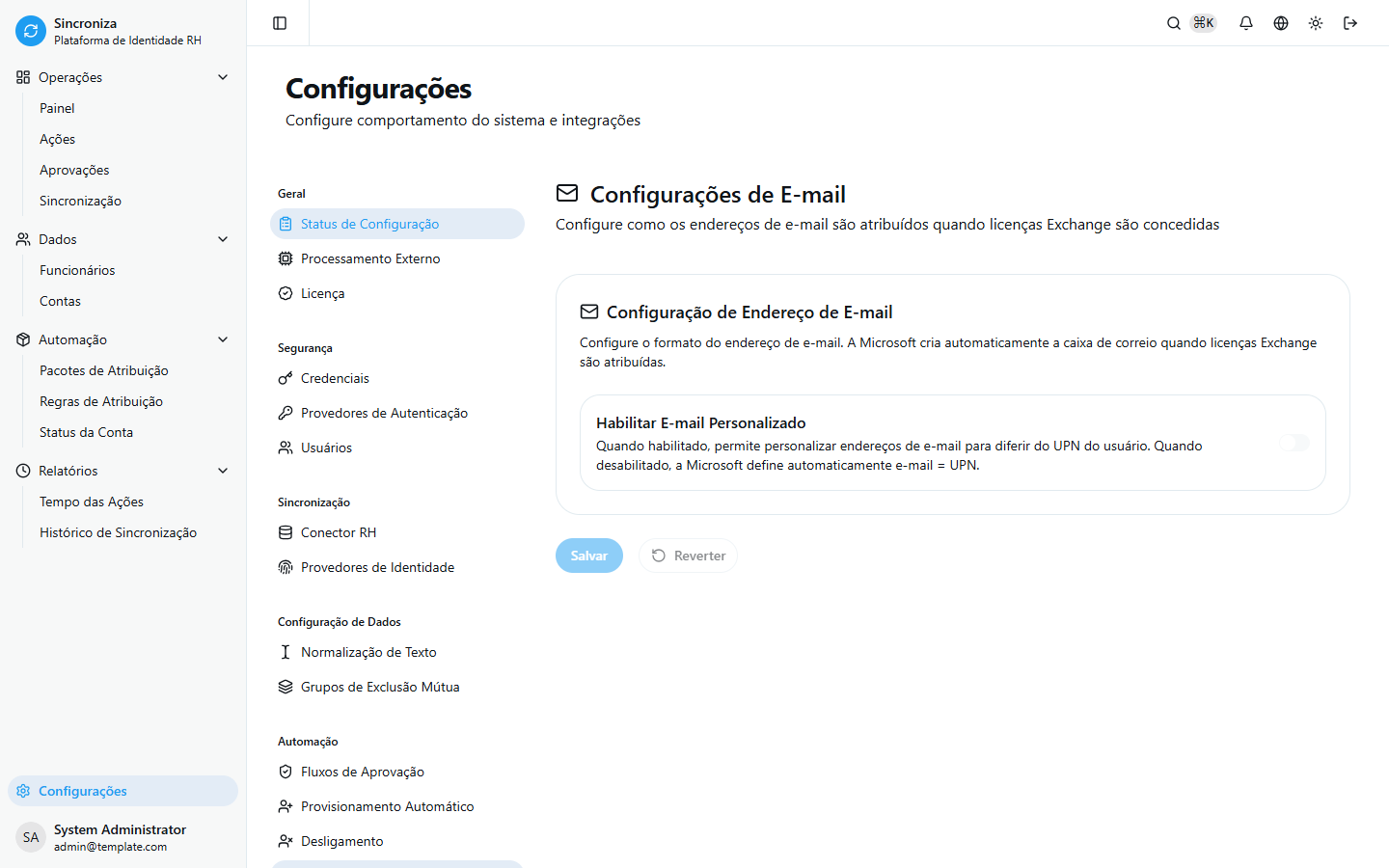
Habilitando o Recurso
- Ative o interruptor Habilitar configuração de e-mail
- Quando habilitado, o sistema passa a controlar a geração de endereços de e-mail
- Quando desabilitado, o comportamento padrão da Microsoft é utilizado (e-mail = UPN)
Nota
Se você selecionar a estratégia UseUPN, o efeito é o mesmo de manter o recurso desabilitado — a Microsoft define o e-mail automaticamente.
Escolhendo a Estratégia
Selecione a estratégia de padrão que define como a parte local do e-mail (antes do @) será gerada:
UseUPN (Padrão)
A Microsoft define automaticamente o e-mail como o UPN do usuário. Nenhuma configuração adicional é necessária.
FirstNameDotLastName
Gera e-mails no formato nome.sobrenome@dominio.com.
Exemplo: João da Silva → joao.silva@empresa.com
FirstInitialLastName
Gera e-mails no formato inicialsobrenome@dominio.com.
Exemplo: João da Silva → jsilva@empresa.com
LastNameFirstInitial
Gera e-mails no formato sobrenomeinicial@dominio.com.
Exemplo: João da Silva → silvaj@empresa.com
FirstNameLastInitial
Gera e-mails no formato nomeinicial@dominio.com.
Exemplo: João da Silva → joaos@empresa.com
EmployeeNumber
Gera e-mails no formato matricula@dominio.com.
Exemplo: Matrícula 12345 → 12345@empresa.com
CustomPattern
Permite definir um padrão personalizado usando placeholders:
| Placeholder | Descrição |
|---|---|
{firstName} | Primeiro nome |
{lastName} | Último sobrenome |
{firstInitial} | Inicial do primeiro nome |
{lastInitial} | Inicial do sobrenome |
{employeeNumber} | Matrícula do funcionário |
Exemplo de padrão: {firstName}.{lastName}.{employeeNumber}Resultado: joao.silva.12345@empresa.com
Configurando Domínios
Quando a estratégia é diferente de UseUPN, configure os domínios:
Domínio Principal
- No campo Domínio Principal, insira o domínio para o endereço de e-mail primário
- Exemplo:
empresa.com - Este será o endereço SMTP principal do usuário
Domínio de Alias (Opcional)
- No campo Domínio de Alias, insira um domínio secundário
- Exemplo:
subsidiaria.com - O sistema criará um endereço de alias (smtp:) adicional neste domínio
Partículas Excluídas
Partículas são partes do nome que devem ser removidas ao gerar o e-mail. O sistema vem com uma lista padrão para nomes brasileiros:
da, de, do, dos, das, e, filho, junior, neto, sobrinho
Gerenciando Partículas
- Para adicionar uma partícula: Digite no campo e clique no botão de adicionar
- Para remover uma partícula: Clique no
×ao lado da partícula
Exemplo de impacto:
| Nome Original | Com Exclusão | Sem Exclusão |
|---|---|---|
| Maria das Graças | maria.gracas | maria.das.gracas |
| José de Souza Filho | jose.souza | jose.de.souza.filho |
| Ana e Silva | ana.silva | ana.e.silva |
Aprovação e Resolução de Conflitos
Modo de Aprovação
Selecione quando a aprovação humana é necessária:
| Modo | Quando Usar |
|---|---|
| Automatic | Ambientes de alta confiança onde e-mails podem ser provisionados sem revisão |
| OnConflictOnly (padrão) | Maioria das organizações — aprovação apenas quando há conflito de endereço |
| AlwaysRequireApproval | Ambientes que exigem aprovação para qualquer alteração de e-mail |
Resolução de Conflitos
Selecione como conflitos de endereço são resolvidos quando o e-mail gerado já existe:
| Estratégia | Comportamento |
|---|---|
| NumericSuffixThenApproval (padrão) | Tenta sufixos numéricos (joao.silva2, joao.silva3...) até o limite. Se esgotar, envia para aprovação. |
| AlwaysApproval | Qualquer conflito é enviado diretamente para aprovação manual. |
| SkipAndNotify | Pula o provisionamento e notifica o administrador. |
Máximo de Tentativas
Configure o número máximo de sufixos numéricos a tentar (1-100, padrão: 10).
Exemplo com limite de 3: joao.silva → joao.silva2 → joao.silva3 → aprovação manual.
Comportamento na Remoção de Licença
Selecione o que acontece com o endereço de e-mail quando a licença do Exchange é removida:
| Comportamento | Descrição |
|---|---|
| RetainEmail (padrão) | Mantém o endereço de e-mail mesmo após a remoção da licença |
| ClearPrimary | Remove o atributo mail principal, mas mantém os proxyAddresses |
| RequireApproval | Requer aprovação de um administrador antes de qualquer alteração |
Exemplos de Configuração
Empresa Brasileira Típica
Estratégia:        FirstNameDotLastName
Domínio Principal: empresa.com.br
Domínio de Alias:  (vazio)
Partículas:        da, de, do, dos, das, e, filho, junior, neto, sobrinho
Aprovação:         OnConflictOnly
Conflitos:         NumericSuffixThenApproval (máx. 10)
Remoção:           RetainEmail
Resultado: joao.silva@empresa.com.br
Organização com Múltiplos Domínios
Estratégia:        FirstNameDotLastName
Domínio Principal: grupo.com.br
Domínio de Alias:  subsidiaria.com.br
Partículas:        (padrão)
Aprovação:         OnConflictOnly
Conflitos:         NumericSuffixThenApproval (máx. 5)
Remoção:           RetainEmail
Resultado:
- SMTP:
joao.silva@grupo.com.br - smtp:
joao.silva@subsidiaria.com.br
Solução de Problemas
| Problema | Causa Provável | Solução |
|---|---|---|
| E-mail não é gerado | Estratégia definida como UseUPN | Altere para outra estratégia |
| Conflitos frequentes | Organização com muitos nomes similares | Aumente o limite de tentativas ou use EmployeeNumber |
| Partículas não removidas | Partícula não está na lista | Adicione a partícula à lista de exclusão |
| Alias não criado | Domínio de alias não configurado | Configure o campo de domínio de alias |
| Ação aguardando aprovação | Modo de aprovação ativo | Revise e aprove na tela de Aprovações |
Próximos Passos
- Configuração de E-mail — Conceitos - Entenda os conceitos por trás do recurso
- Pacotes de Atribuição - Configure licenças do Exchange nos pacotes
- Notificações - Receba alertas sobre conflitos de e-mail