
Desligamento
O Desligamento Automático executa uma sequência completa de ações de offboarding quando um funcionário é desligado no sistema de RH.
Para entender os conceitos por trás deste recurso, consulte Desligamento — Conceitos.
Pré-requisitos
Antes de configurar o desligamento automático, verifique:
- Licença Premium do Sincroniza ativada
- Pelo menos um provedor de identidade configurado (Active Directory e/ou Entra ID)
- Mapeamento de Status configurado (Mapeamento de Status)
Acessando a Configuração
- Acesse Configurações no menu lateral
- Clique na aba Desligamento
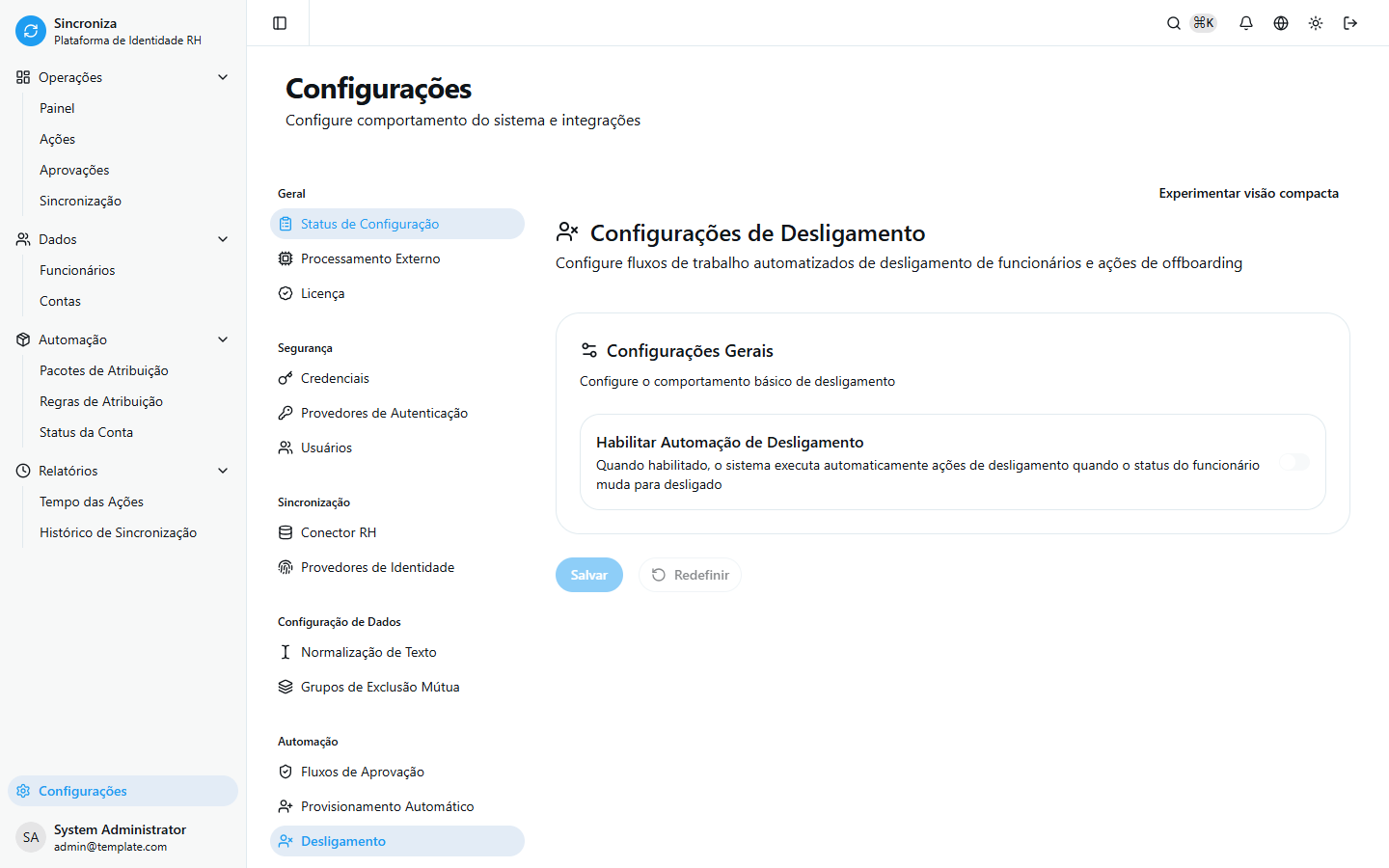
Configurações Gerais
Habilitando
- Ative o interruptor Habilitar desligamento automático
- Quando habilitado, o sistema executa a sequência de desligamento para funcionários cujo status muda para um dos status configurados
Modo de Aprovação
Selecione quando a aprovação é necessária antes de executar as ações de desligamento:
| Modo | Descrição |
|---|---|
| Nunca | Ações executadas imediatamente, sem aprovação |
| Sempre (padrão) | Todas as ações requerem aprovação |
| Horário Comercial | Aprovação necessária entre 9h e 18h. Fora do horário, ações são executadas automaticamente. |
| Somente Alto Impacto | Aprovação apenas para gestores e executivos. Funcionários regulares são processados automaticamente. |
Status de Desligamento
Configure quais status do RH disparam o processo de desligamento:
- No campo Status de Desligamento, selecione os status disponíveis ou digite um status personalizado
- Exemplos comuns:
Demitido,Desligado,Rescindido,Aposentado - Para remover um status, clique no
×ao lado dele
Nota
Os status disponíveis para seleção são carregados dos valores já encontrados nos dados do RH. Você também pode digitar valores personalizados. Ao detectar um funcionário em qualquer um desses status, o sistema marca o funcionário como desligado internamente, o que dispara o fluxo de desligamento.
Tolerância de Licenças
Após o desligamento, as licenças M365 do funcionário são removidas conforme configurado nas ações de desligamento do Exchange Online (seção abaixo). Quando a remoção de licenças está ativa e a conversão para caixa compartilhada está habilitada, o sistema converte a caixa de correio antes de remover as licenças, preservando os dados de e-mail.
Nota sobre contagem de licenças
Funcionários desligados continuam contando como uma licença ativa do Sincroniza até o final do mês em que o desligamento foi detectado. Esse comportamento é automático e não requer configuração.
Active Directory
Visibilidade
Esta seção só aparece quando o Active Directory está configurado como provedor de identidade.
Desabilitar Conta
Ative para desabilitar a conta do AD durante o desligamento. Esta é geralmente a primeira ação executada no AD.
Mover para OU de Desligados
- Ative o interruptor Mover para OU de desligados
- No campo OU de Destino, insira o Distinguished Name da OU
- Exemplo:
OU=Desligados,DC=empresa,DC=com,DC=br
Remover de Grupos
- Ative o interruptor Remover de grupos
- O sistema removerá o usuário de todos os grupos do AD
Grupos Preservados
Para manter o usuário em grupos específicos durante o desligamento:
- Na seção Grupos Preservados, adicione os nomes dos grupos que devem ser mantidos
- Clique no botão de adicionar para incluir cada grupo
- Exemplo:
GRP_ExFuncionarios,GRP_Compliance
Resetar Senha
Ative para gerar uma senha aleatória forte, impedindo acesso com a senha anterior.
Renomear Conta
- Ative o interruptor Renomear conta
- Configure o formato de renomeação:
| Campo | Descrição | Padrão | Exemplo |
|---|---|---|---|
| Prefixo | Texto adicionado antes do username | TERM_ | TERM_joao.silva |
| Sufixo | Texto adicionado após o username | (vazio) | joao.silva_archived |
| Incluir data | Adiciona data no formato YYYYMMDD | ✅ Ativado | TERM_joao.silva_20250107 |
A renomeação altera tanto o sAMAccountName quanto o userPrincipalName, liberando o username original para reutilização.
Entra ID
Visibilidade
Esta seção só aparece quando o Entra ID está configurado como provedor de identidade.
Desabilitar Conta
Ative para desabilitar a conta do Entra ID durante o desligamento.
Remover de Grupos
- Ative o interruptor Remover de grupos
- O sistema removerá o usuário de todos os grupos do Entra ID
Grupos Preservados
Para manter o usuário em grupos específicos:
- Na seção Grupos Preservados, adicione GUIDs ou nomes de exibição dos grupos
- Exemplo:
Grupo Ex-Funcionários,a1b2c3d4-e5f6-7890-abcd-ef1234567890
Resetar Senha
Ative para gerar uma senha aleatória forte via Graph API.
Revogar Sessões
Ative para revogar todas as sessões ativas do usuário no Entra ID. Isso desconecta imediatamente o usuário de todos os dispositivos e aplicativos.
Renomear Conta
- Ative o interruptor Renomear conta
- Configure o formato:
| Campo | Descrição | Padrão | Exemplo |
|---|---|---|---|
| Prefixo | Texto adicionado antes do UPN | term_ | term_joao.silva@empresa.com |
| Sufixo | Texto adicionado após o UPN (antes do @) | (vazio) | joao.silva_archived@empresa.com |
| Incluir data | Adiciona data no formato YYYYMMDD | ✅ Ativado | term_joao.silva_20250107@empresa.com |
Exchange Online
Visibilidade
Esta seção só aparece quando o Entra ID está configurado (o Exchange Online é acessado via Graph API).
Remover Licenças
- Ative o interruptor Remover licenças
- O sistema removerá todas as licenças M365 do usuário
Licenças Preservadas
Para manter licenças específicas:
- Na seção Licenças Preservadas, adicione os SKU IDs das licenças que devem ser mantidas
- Exemplo:
EXCHANGESTANDARD,EXCHANGEARCHIVE
Conversão para Caixa Compartilhada
Selecione o modo de conversão da caixa de correio:
| Modo | Descrição |
|---|---|
| Antes da Remoção de Licença (padrão) | Converte automaticamente para caixa compartilhada antes de remover licenças. Preserva todos os dados de e-mail. |
| Manual | Administrador deve converter manualmente. O sistema aguarda a conversão antes de remover licenças. |
| Desabilitado | Não converte. A remoção de licença pode resultar em perda de dados da caixa de correio. |
Importante
Se a conversão para caixa compartilhada estiver desabilitada e a remoção de licenças estiver ativa, os dados da caixa de correio poderão ser perdidos permanentemente.
Resposta Automática
- Ative o interruptor Configurar resposta automática
- Configure:
Escopo da Resposta:
| Escopo | Descrição |
|---|---|
| Todos | Responde a remetentes internos e externos |
| Somente Internos | Responde apenas a colegas da organização |
| Somente Contatos | Responde apenas a contatos do catálogo de endereços |
| Nenhum | Não envia resposta automática |
Templates:
Configure as mensagens de resposta automática para remetentes internos e externos:
| Placeholder | Descrição |
|---|---|
{EmployeeName} | Nome do funcionário desligado |
{CompanyName} | Nome da empresa |
Exemplo de template interno:
{EmployeeName} não faz mais parte da equipe da {CompanyName}.
Para assuntos relacionados, entre em contato com seu gestor direto.
Exemplo de template externo:
{EmployeeName} não faz mais parte da {CompanyName}.
Para informações sobre seus assuntos, entre em contato conosco
pelos canais oficiais.
Duração: Configure por quantos dias a resposta automática permanecerá ativa (0-365 dias, padrão: 30).
Restringir E-mail Externo
Ative para impedir que a caixa de correio receba e-mails externos após o desligamento.
Ocultar da Lista de Endereços
Ative para ocultar a caixa de correio da Lista de Endereços Global (GAL), impedindo que outros usuários a encontrem no catálogo de endereços.
Google Workspace
Esta seção só aparece quando o Google Workspace está configurado como provedor de identidade.
Suspender Conta
Ative para suspender a conta Google do funcionário desligado, bloqueando o acesso.
Remover dos Grupos
Ative para remover o usuário de todos os grupos do Google.
Grupos Preservados
Informe o e-mail ou nome de exibição dos grupos que não devem ser removidos (ex.: grupos de ex-colaboradores ou de comunicação institucional).
Notificações de Desligamento
Configure quem é notificado sobre a conclusão do processo de desligamento:
| Opção | Descrição |
|---|---|
| Notificar na conclusão | Envia notificação quando todas as ações de desligamento forem concluídas |
| Notificar gestor | Envia notificação para o gestor direto do funcionário desligado |
| Notificar administradores | Envia notificação para os administradores do sistema |
| Incluir detalhes das ações | Inclui o resultado detalhado de cada ação na notificação |
Exemplo de Configuração Completo
Cenário: Empresa com AD e Entra ID
Configurações Gerais:
  Habilitado: Sim
  Aprovação: Sempre
  Status: Demitido, Desligado, Aposentado

Active Directory:
  Desabilitar conta: Sim
  Mover para OU: Sim (OU=Desligados,DC=empresa,DC=com,DC=br)
  Remover de grupos: Sim
    Preservados: GRP_ExFuncionarios
  Resetar senha: Sim
  Renomear: Sim (TERM_ + data)

Entra ID:
  Desabilitar conta: Sim
  Remover de grupos: Sim
    Preservados: Grupo Ex-Funcionários
  Resetar senha: Sim
  Revogar sessões: Sim
  Renomear: Sim (term_ + data)

Exchange Online:
  Remover licenças: Sim
    Preservadas: EXCHANGEARCHIVE
  Conversão: Antes da Remoção de Licença
  Resposta automática: Sim
    Escopo: Todos
    Duração: 30 dias
  Restringir externo: Sim
  Ocultar do GAL: Sim

Notificações:
  Notificar conclusão: Sim
  Notificar gestor: Sim
  Notificar admins: Sim
  Incluir detalhes: Sim
Boas Práticas
Recomendações
Comece com aprovação "Sempre": Revise cada desligamento manualmente até validar o processo.
Habilite a conversão para caixa compartilhada: Isso preserva dados de e-mail sem custo de licença.
Configure templates de resposta automática: Forneça informações de contato alternativo aos remetentes.
Defina grupos e licenças preservados: Identifique antecipadamente quais recursos devem persistir.
Habilite notificações para gestores: O gestor direto deve saber quando o processo é concluído.
Teste antes de ativar em produção: Execute o processo com um funcionário de teste para validar cada fase.
Próximos Passos
- Desligamento — Conceitos - Entenda as fases do processo
- Mapeamento de Status - Configure quais status do RH disparam ações
- Fluxos de Aprovação - Configure políticas de aprovação
- Notificações - Configure canais de notificação