
Primeira Sincronização
Este guia detalha o processo de executar sua primeira sincronização com o sistema de RH e entender os resultados.
Antes de Começar
Certifique-se de que você completou:
- [x] Configuração do conector HR
- [x] Mapeamento de campos
- [x] Mapeamento de status
- [x] Configuração do provedor de identidade (AD ou Entra ID)
Entendendo o Processo de Sincronização
Quando você executa uma sincronização, o Sincroniza realiza os seguintes passos para cada funcionário:
flowchart TD
    START([Início da Sincronização]) --> FETCH[Buscar dados do RH]
    FETCH --> TRANSFORM[Aplicar mapeamento de campos]
    TRANSFORM --> COMPARE{Dados mudaram?}

    COMPARE -->|Não| SKIP[Pular funcionário]
    COMPARE -->|Sim| DETECT[Detectar tipo de mudança]

    DETECT --> TYPE{Tipo de mudança}
    TYPE -->|Novo| NEW[Funcionário novo]
    TYPE -->|Atualizado| UPDATE[Dados atualizados]
    TYPE -->|Status| STATUS[Status alterado]

    NEW --> RULES[Avaliar regras]
    UPDATE --> RULES
    STATUS --> STATUSMAP[Avaliar mapeamento de status]

    RULES --> ACTIONS[Gerar ações de grupos e licenças]
    STATUSMAP --> STATUSACT[Gerar ações de habilitar ou desabilitar]

    ACTIONS --> MERGE[Consolidar ações]
    STATUSACT --> MERGE
    SKIP --> NEXT

    MERGE --> POLICY{Política de aprovação}
    POLICY -->|Requer aprovação| APPROVAL[Criar lote de aprovação]
    POLICY -->|Automático| QUEUE[Enfileirar para execução]

    APPROVAL --> NOTIFY[Notificar aprovadores]
    QUEUE --> EXECUTE[Executar ações]
    EXECUTE --> AUDIT[Registrar auditoria]

    NOTIFY --> WAIT([Aguardar aprovação])
    AUDIT --> NEXT[Próximo funcionário]
    NEXT --> MORE{Mais funcionários?}
    MORE -->|Sim| FETCH
    MORE -->|Não| END([Fim da Sincronização])

    classDef startEnd fill:#e1f5fe,stroke:#01579b,stroke-width:2px,color:#1a1a1a
    classDef process fill:#f3e5f5,stroke:#4a148c,stroke-width:2px,color:#1a1a1a
    classDef decision fill:#fff3e0,stroke:#e65100,stroke-width:2px,color:#1a1a1a

    class START,END,WAIT startEnd
    class FETCH,TRANSFORM,DETECT,RULES,STATUSMAP,ACTIONS,STATUSACT,MERGE,EXECUTE,AUDIT,SKIP,NOTIFY,QUEUE,NEXT,NEW,UPDATE,STATUS process
    class COMPARE,TYPE,POLICY,MORE decision
Executando a Sincronização
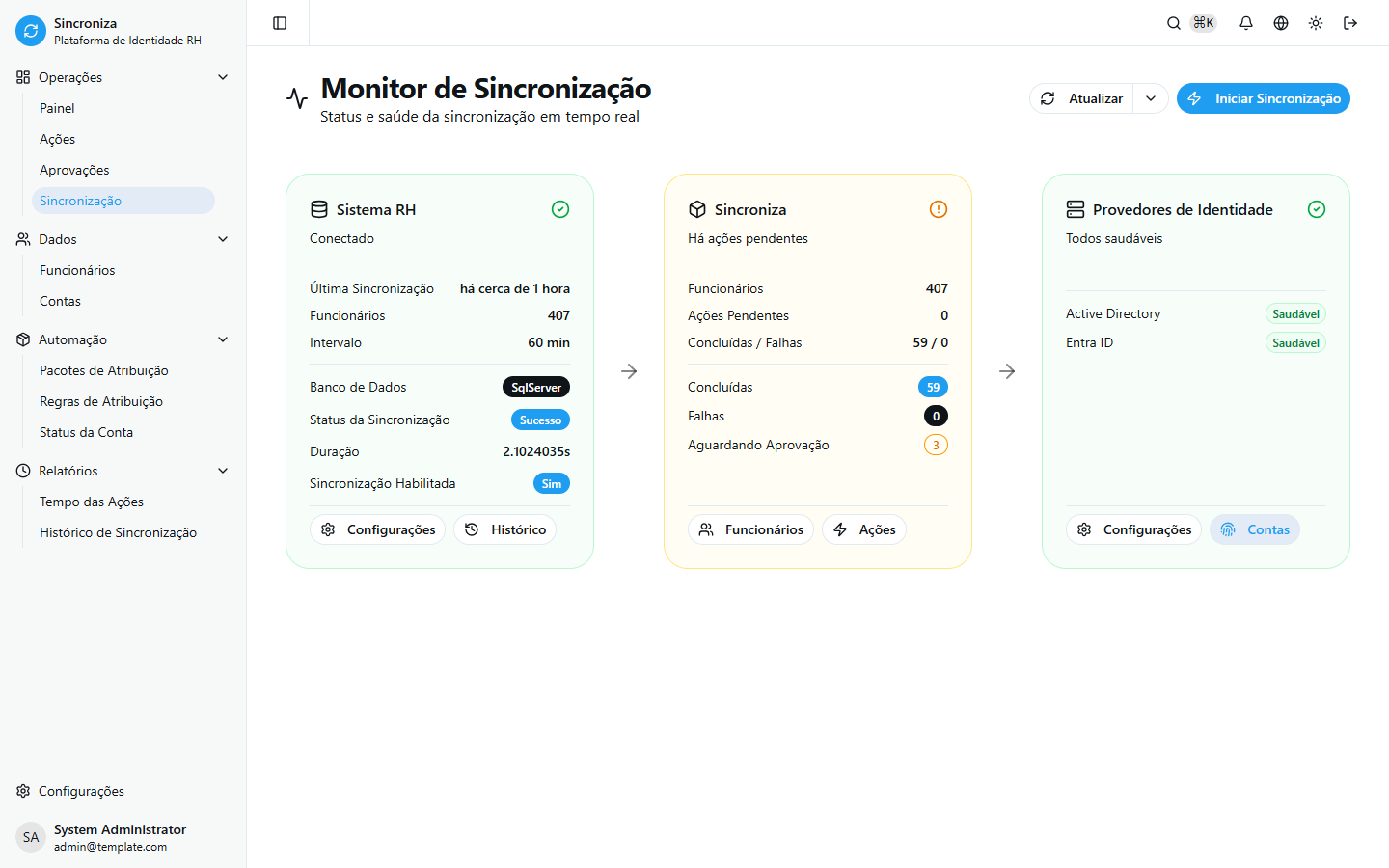
Via Dashboard
- Acesse o Dashboard principal
- Na seção de status de sincronização, clique em Sincronizar Agora
- Aguarde o processo completar
Via Configurações
- Acesse Configurações → Sincronização
- Clique em Executar Sincronização Manual
- Opcionalmente, marque Sincronização Completa para forçar reavaliação de todos os funcionários
Entendendo os Resultados
Após a sincronização, você verá um resumo com as seguintes métricas:
| Métrica | Descrição |
|---|---|
| Funcionários Processados | Total de registros lidos do sistema de RH |
| Novos | Funcionários que não existiam no Sincroniza |
| Atualizados | Funcionários com dados alterados |
| Inalterados | Funcionários sem mudanças detectadas |
| Ações Criadas | Número de ações geradas para execução |
Tipos de Ações Criadas
Com base nos dados do RH e nas configurações, o sistema pode criar:
Ações de Conta
| Ação | Quando é Criada |
|---|---|
| Criar Conta AD | Novo funcionário sem conta no AD |
| Criar Conta Entra | Novo funcionário sem conta no Entra ID |
| Atualizar Conta | Dados do funcionário foram alterados |
| Desabilitar Conta | Status mapeado para desabilitar |
| Habilitar Conta | Status mapeado para habilitar |
Ações de Grupo
| Ação | Quando é Criada |
|---|---|
| Adicionar ao Grupo | Funcionário atende critérios de uma regra |
| Remover do Grupo | Funcionário não atende mais os critérios |
Ações de Licença
| Ação | Quando é Criada |
|---|---|
| Atribuir Licença | Funcionário atende critérios de uma regra |
| Remover Licença | Funcionário não atende mais os critérios |
Revisando Ações Pendentes
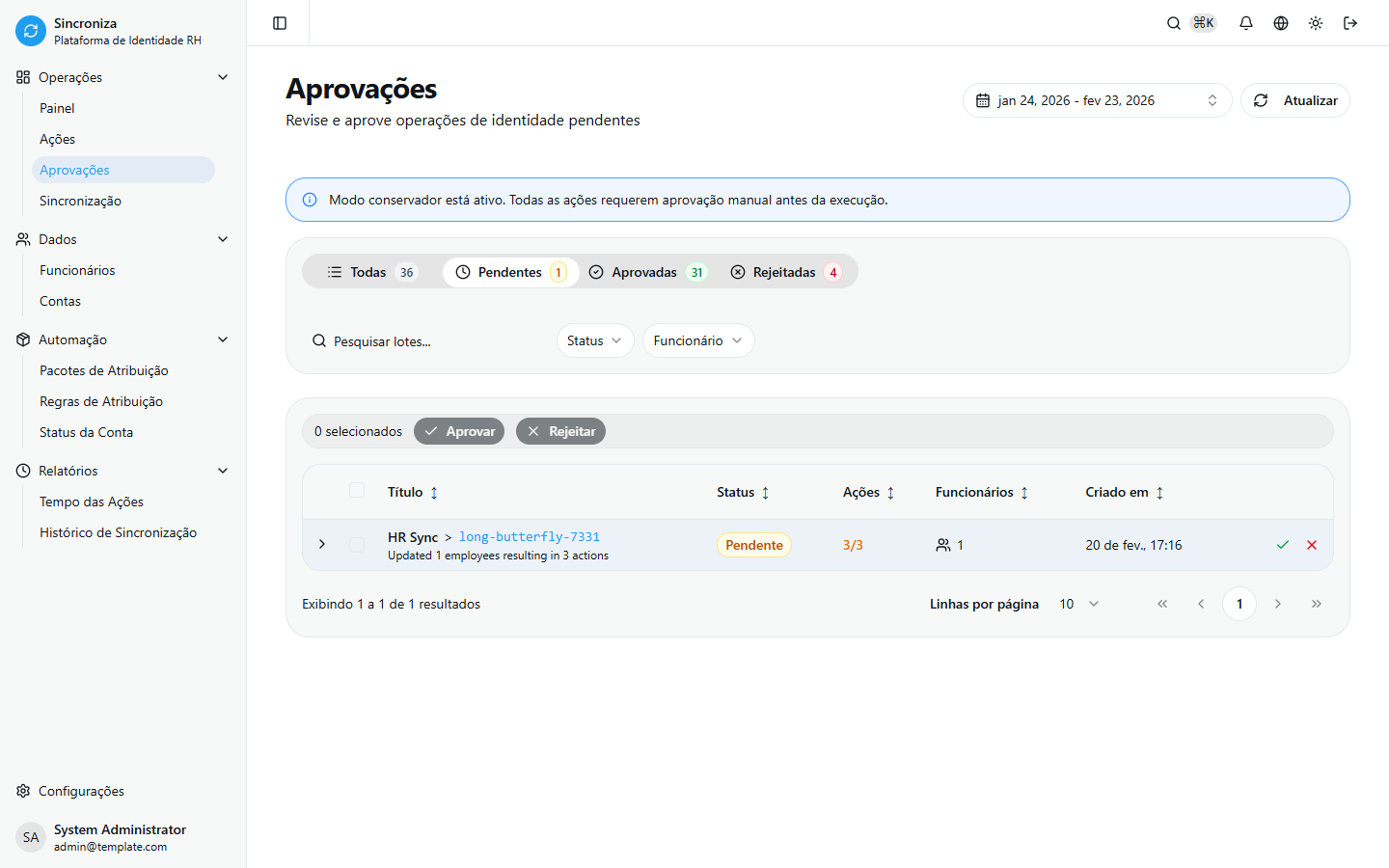
Se as políticas de aprovação estiverem ativas, as ações não são executadas automaticamente.
- Acesse Aprovações no menu principal
- Você verá os lotes de ações pendentes
Detalhes do Lote
Cada lote mostra:
- Título: Descrição do lote (ex: "Sincronização 07/01/2026 14:30")
- Ações: Número de ações no lote
- Funcionários: Número de funcionários afetados
- Motivo: Por que o lote requer aprovação (volume, impacto, etc.)
Revisar Ações Individuais
- Clique no lote para abrir os detalhes
- Revise cada ação:
- Funcionário afetado
- Tipo de ação
- Detalhes (grupos, licenças, atributos)
- Você pode aprovar ou rejeitar ações individuais
Aprovando ou Rejeitando
Aprovar Lote
- Clique em Aprovar Lote
- Opcionalmente, adicione um comentário
- Confirme a aprovação
- As ações serão executadas automaticamente
Rejeitar Lote
- Clique em Rejeitar Lote
- Adicione um comentário explicando o motivo
- Confirme a rejeição
- As ações serão canceladas
Atenção
Ações rejeitadas serão recriadas na próxima sincronização se as condições ainda forem válidas.
Monitorando a Execução
Após aprovar ações, você pode monitorar a execução:
- Acesse Ações no menu principal
- Filtre por status:
- Em Progresso: Ações sendo executadas
- Concluídas: Ações executadas com sucesso
- Falhas: Ações que falharam
Tratando Falhas
Se uma ação falhar:
- Clique na ação para ver os detalhes do erro
- Corrija o problema (ex: permissões, conectividade)
- Clique em Retentar para executar novamente
O sistema também possui retentativa automática com intervalos crescentes para falhas temporárias.
Primeira Sincronização com Contas Existentes
Se você já tem contas de usuário no AD ou Entra ID, a primeira sincronização não irá vinculá-las automaticamente. Para isso, use a Descoberta de Contas:
- Após a sincronização inicial, acesse Descoberta
- Clique em Iniciar Descoberta
- O sistema irá escanear o AD/Entra e sugerir vinculações
- Revise e aprove as correspondências sugeridas
Veja mais detalhes em Descoberta de Contas.
Dicas para a Primeira Sincronização
Recomendações
Comece com poucos funcionários: Se possível, filtre a view do RH para incluir apenas alguns registros de teste inicialmente.
Ative aprovações: Mantenha as políticas de aprovação ativas para revisar todas as ações antes da execução.
Verifique os mapeamentos: Confirme que os campos estão mapeados corretamente revisando os dados dos funcionários importados.
Teste com conta de teste: Crie um funcionário de teste no RH para validar todo o fluxo antes de sincronizar em larga escala.
Próximos Passos
- Configurar Pacotes - Crie pacotes de grupos e licenças
- Configurar Regras - Defina regras de atribuição automática
- Descoberta de Contas - Vincule contas existentes
- Dashboard - Monitore a saúde da sincronização