
Funcionários
A seção de Funcionários permite visualizar e gerenciar os funcionários importados do sistema de RH.
Acessando a Lista de Funcionários
- No menu lateral, em Dados, clique em Funcionários
- A lista de funcionários é carregada
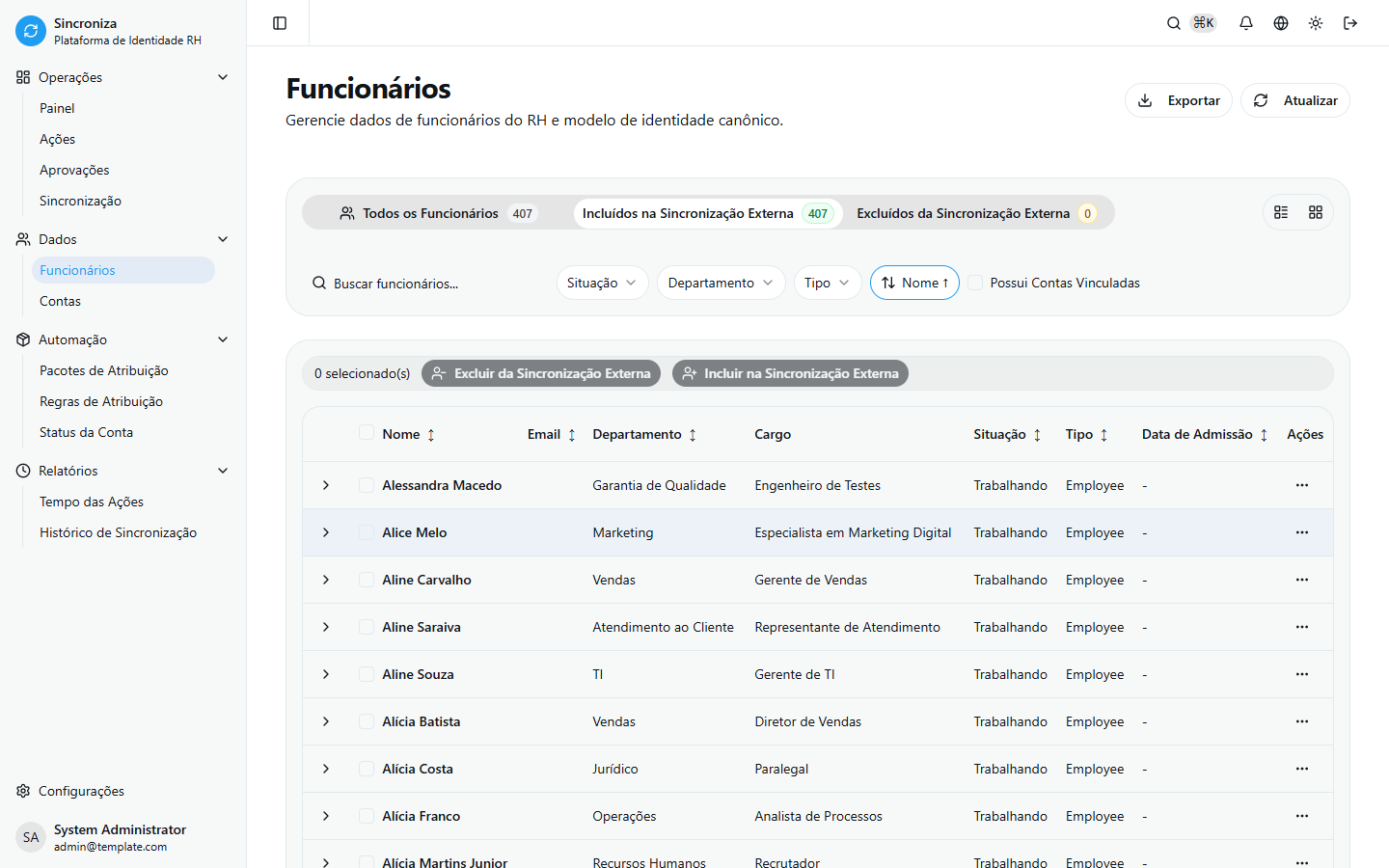
Visão de Lista
A página lista os funcionários ativos, incluindo os desligados. Um funcionário desligado é marcado por um ícone ao lado do nome; ao passar o mouse sobre ele, o motivo aparece, e no caso de um desligamento registrado por um operador o registro também mostra a justificativa informada. Os mesmos ícones sinalizam quem está excluído da sincronização externa e quem deixou de constar na base do RH. Há também abas para diferenciar Incluídos na Sincronização Externa e Excluídos da Sincronização Externa. A visualização pode ser comutada entre lista e modo agrupado (com até três níveis, ex.: empresa → departamento → cargo).
Colunas Padrão
| Coluna | Descrição |
|---|---|
| Nome | Nome completo do funcionário |
| Email corporativo | |
| Departamento | Nome do departamento |
| Cargo | Título do cargo |
| Situação | Status de emprego (Trabalhando, Afastado, etc.) |
| Tipo | Tipo de contrato (Employee, Intern, etc.) |
| Data de Admissão | Data de início no emprego |
Detalhes do Funcionário
Clique em um funcionário para abrir o painel de detalhes:
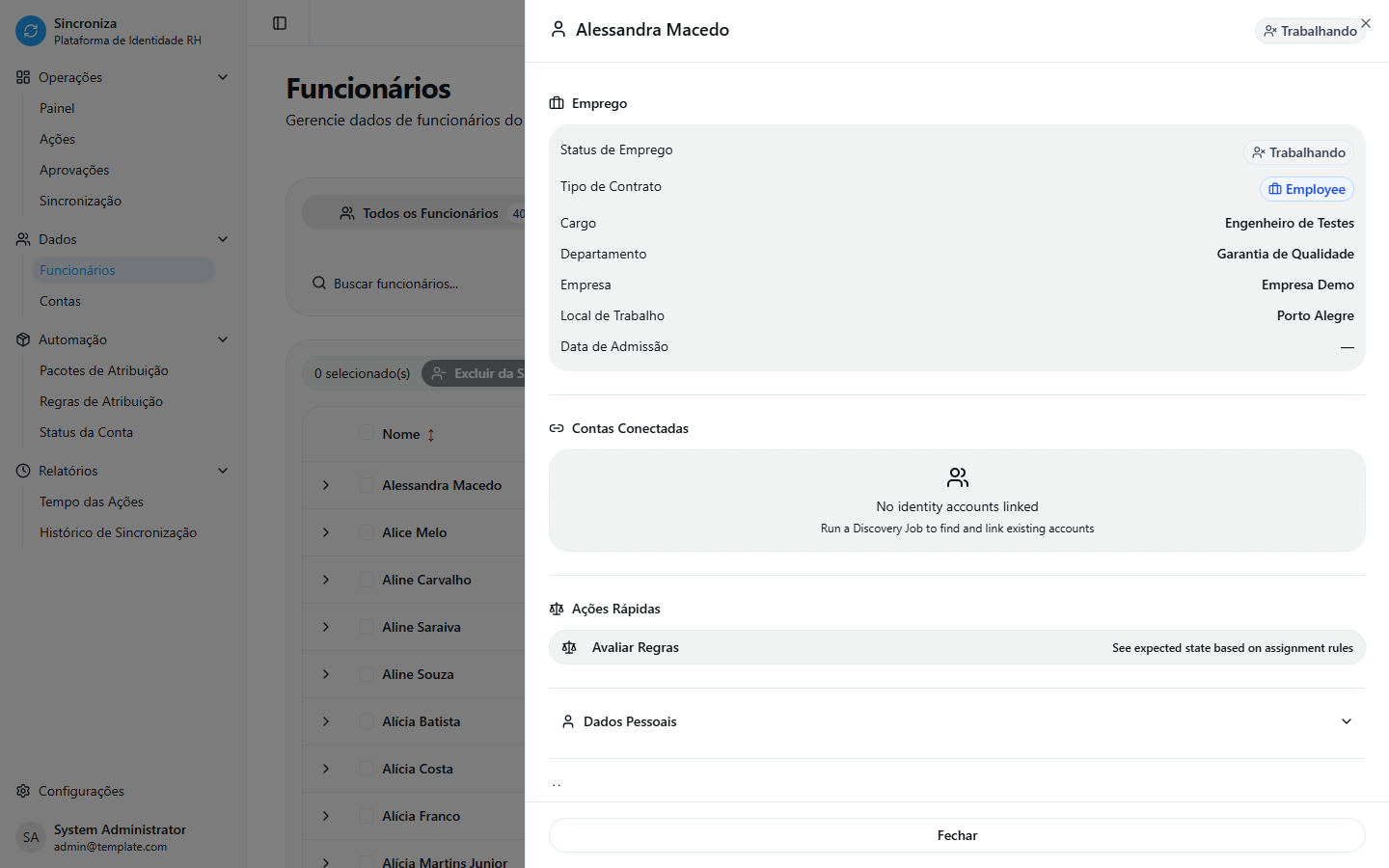
O painel mostra:
- Emprego: Status, tipo de contrato, cargo, departamento, empresa, local de trabalho, data de admissão
- Contas Conectadas: Contas AD e Entra ID vinculadas ao funcionário
- Ações Rápidas: Avaliar regras para ver o estado esperado
- Dados Pessoais: Informações pessoais do funcionário
- Informações de Sincronização: Datas de criação e última atualização
Paginação
- A lista é paginada para melhor desempenho
- Use os controles de paginação no rodapé
- Configure o número de itens por página
Busca e Filtros
Busca Rápida
Use a barra de busca para encontrar funcionários por:
- Nome
- Matrícula
- Departamento
Filtros Avançados
Clique em Filtros para opções avançadas:
| Filtro | Opções |
|---|---|
| Status de Emprego | Ativo, Afastado, Desligado, etc. |
| Departamento | Lista de departamentos |
| Tipo de Emprego | CLT, Estágio, Temporário, etc. |
| Com Conta | Sim, Não, AD, Entra |
| Excluído da Sync | Sim, Não |
Aplicando Filtros
- Selecione os valores desejados
- Clique em Aplicar Filtros
- A lista é atualizada com os resultados
Limpando Filtros
- Clique em Limpar Filtros para remover todos os filtros
- Ou remova filtros individuais clicando no X
Visualização Agrupada
Alterne para visualização agrupada para ver funcionários organizados:
Opções de Agrupamento
- Por Departamento
- Por Cargo
- Por Status de Emprego
- Por Tipo de Emprego
- Por Localização
Usando Agrupamento
- Clique no seletor de visualização
- Escolha "Agrupado"
- Selecione o campo de agrupamento
- Expanda/recolha grupos conforme necessário
Detalhes do Funcionário
Clique em um funcionário para ver os detalhes:
Informações Pessoais
- Nome completo
- Email corporativo e pessoal
- Telefone e celular
- Endereço
Informações de Posição
- Cargo
- Departamento
- Empresa
- Localização
- Gestor
Informações de Emprego
- Status atual
- Tipo de emprego
- Data de admissão
- Data de desligamento (se aplicável)
Contas de Identidade
Lista de contas vinculadas:
| Informação | Descrição |
|---|---|
| Provedor | AD ou Entra ID |
| UPN/Login | Nome de usuário da conta |
| Status | Habilitada ou Desabilitada |
| Última Sync | Data da última sincronização |
Histórico de Ações
Últimas ações executadas para este funcionário:
- Tipo de ação
- Data de execução
- Status (Concluída, Falha, etc.)
Linha do Tempo
A aba Linha do Tempo mostra a sequência completa de eventos do funcionário: sincronizações que tocaram seu registro, ações geradas, aprovações exigidas, vinculações de conta, mudanças de status e eventos de desligamento. Use a linha do tempo para investigar por que uma conta ficou em determinado estado, ou para entender o que aconteceu antes/depois de uma ação específica.
Operações em Funcionários
Excluir da Sincronização
Para excluir um funcionário da sincronização externa:
- Abra os detalhes do funcionário
- Clique em Excluir da Sincronização
- Confirme a operação
Atenção
Funcionários excluídos da sincronização:
- Continuam sendo importados do RH
- Não têm ações criadas para seus provedores de identidade
- Devem ser gerenciados manualmente
Incluir na Sincronização
Para reverter a exclusão:
- Abra os detalhes do funcionário
- Clique em Incluir na Sincronização
- Confirme a operação
Na próxima sincronização, ações serão criadas normalmente.
Vincular Conta Manualmente
Se uma conta não foi vinculada via descoberta:
- Abra os detalhes do funcionário
- Clique em Vincular Conta
- Selecione o provedor (AD ou Entra)
- Informe o identificador da conta (UPN, SAMAccountName)
- Confirme a vinculação
Estatísticas de Funcionários
O cabeçalho da lista mostra estatísticas:
| Métrica | Descrição |
|---|---|
| Total | Número total de funcionários |
| Ativos | Funcionários com status Ativo |
| Com AD | Funcionários com conta AD vinculada |
| Com Entra | Funcionários com conta Entra vinculada |
| Sem Conta | Funcionários sem nenhuma conta vinculada |
Exportar Dados
Para exportar a lista de funcionários:
- Configure os filtros desejados
- Clique em Exportar
- Selecione o formato (CSV, Excel)
- O download será iniciado
Boas Práticas
Recomendações
Use filtros para listas grandes: Filtre por departamento ou status para trabalhar com conjuntos menores.
Monitore funcionários sem conta: Eles podem indicar problemas na descoberta ou criação.
Revise exclusões regularmente: Confirme que funcionários excluídos ainda precisam de tratamento especial.
Verifique contas desabilitadas: Funcionários ativos com contas desabilitadas podem indicar problemas.
Próximos Passos
- Ações - Veja ações relacionadas a funcionários
- Descoberta - Vincule contas existentes
- Conceitos de Funcionários - Entenda o modelo de dados