
Ações
A seção de Ações permite monitorar e gerenciar todas as operações de identidade executadas pelo Sincroniza.
Acessando a Lista de Ações
- No menu lateral, em Operações, clique em Ações
- A lista de ações é carregada
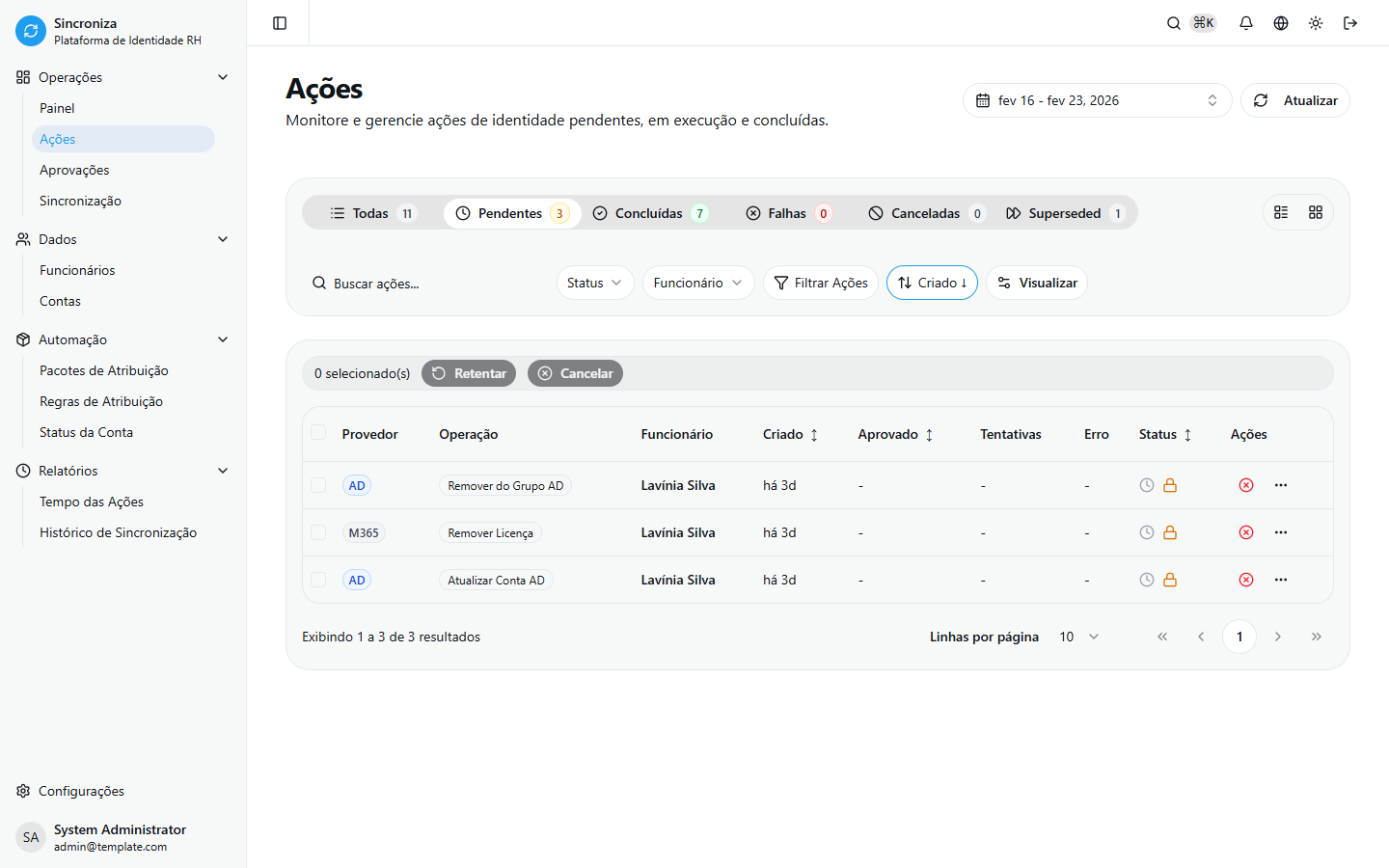
Visão Geral
A lista de ações mostra todas as operações de identidade:
Colunas
| Coluna | Descrição |
|---|---|
| Provedor | AD ou M365 (Entra ID) |
| Operação | Tipo da ação (Atualizar Conta AD, Remover do Grupo AD, Remover Licença, etc.) |
| Funcionário | Nome do funcionário afetado |
| Criado | Data/hora de criação |
| Aprovado | Data/hora de aprovação (se aplicável) |
| Tentativas | Número de tentativas de execução |
| Erro | Mensagem de erro (se houver) |
| Status | Estado atual da ação |
Indicadores de Status
| Status | Ícone | Cor |
|---|---|---|
| Pendente | ⏳ | Cinza |
| Aguardando Aprovação | 🔒 | Amarelo |
| Em Progresso | 🔄 | Azul |
| Concluída | ✅ | Verde |
| Falha | ❌ | Vermelho |
| Cancelada | ⛔ | Cinza escuro |
Além destes, uma ação pode aparecer como Aguardando Retry (retentativa automática agendada), Abandonada (retentativas esgotadas), Ignorada (pulada manualmente ou alvo já no estado esperado) ou Substituída (dados mudaram antes da execução).
Ciclo de Vida de uma Ação
stateDiagram-v2
    state "Aguardando Aprovação" as AA
    state "Em Progresso" as EP
    state "Aguardando Retry" as AR
    state "Concluída" as CO
    state "Substituída" as SU
    state "Abandonada" as AB
    state "Ignorada" as IG

    [*] --> AA : requer aprovação
    [*] --> Pendente : auto-aprovada
    AA --> Pendente : aprovada (lote ou individual)
    AA --> Cancelada : rejeitada ou Cancelar
    AA --> SU : dados do RH ou regras mudaram
    Pendente --> EP : processamento automático
    Pendente --> Cancelada : Cancelar
    Pendente --> IG : Pular ou alvo já no estado esperado
    Pendente --> SU : dados do RH ou regras mudaram
    EP --> CO : executada com sucesso
    EP --> Falha : erro na execução
    Falha --> AR : retentativa automática com backoff ou Retentar
    AR --> EP : nova tentativa
    Falha --> AB : retentativas esgotadas ou prazo excedido
    AB --> Pendente : Retentar
    AB --> Cancelada : Cancelar
    CO --> [*]
Filtros
Por Status
Filtre ações por status:
- Todos: Mostra todas as ações
- Pendente: Aguardando execução
- Aguardando Aprovação: Precisa de revisão
- Em Progresso: Sendo executada
- Concluída: Executada com sucesso
- Falha: Erro na execução
- Cancelada: Cancelada ou rejeitada
Por Tipo
Filtre por tipo de ação:
- Criar Conta AD
- Criar Conta Entra
- Atualizar Conta
- Desabilitar Conta
- Adicionar ao Grupo
- Remover do Grupo
- Atribuir Licença
- Remover Licença
Por Período
Selecione o período:
- Últimas 24 horas
- Últimos 7 dias
- Últimos 30 dias
- Período personalizado
Por Funcionário
Busque ações de um funcionário específico digitando nome ou matrícula.
Detalhes da Ação
Clique em uma ação para ver os detalhes completos:
Informações Gerais
| Campo | Descrição |
|---|---|
| ID | Identificador único da ação |
| Tipo | Tipo da operação |
| Status | Estado atual |
| Criada em | Data/hora de criação |
| Atualizada em | Última modificação |
Funcionário
- Nome do funcionário
- Matrícula
- Link para detalhes
Detalhes da Operação
Dependendo do tipo de ação:
Criar/Atualizar Conta:
- Atributos que serão definidos
- OU de destino (AD)
Grupo:
- Nome do grupo
- DN ou ID do grupo
- Provedor
Licença:
- SKU da licença
- Nome do produto
Histórico de Execução
Lista de tentativas de execução:
| Campo | Descrição |
|---|---|
| Tentativa | Número da tentativa |
| Data | Data/hora da tentativa |
| Resultado | Sucesso ou Erro |
| Mensagem | Detalhes do resultado |
Operações em Ações
Retentar Ação
Para ações com falha:
- Abra os detalhes da ação
- Clique em Retentar
- A ação é recolocada na fila
- Uma nova tentativa será feita
Dica
Antes de retentar, verifique se a causa do erro foi resolvida (permissões, conectividade, etc.).
Cancelar Ação
Para ações pendentes:
- Abra os detalhes da ação
- Clique em Cancelar
- Confirme a operação
- A ação é marcada como Cancelada
Atenção
Ações canceladas podem ser recriadas na próxima sincronização se as condições ainda forem válidas.
Ações em Lote
Selecionar Múltiplas Ações
- Marque as caixas de seleção das ações
- Use a barra de ações em lote que aparece
Operações em Lote
- Retentar Selecionadas: Retenta todas as ações selecionadas
- Cancelar Selecionadas: Cancela todas as ações selecionadas
Monitorando Ações
Ações Pendentes
Ações pendentes são processadas automaticamente:
- Verificadas a cada poucos segundos
- Executadas conforme capacidade do sistema
- Podem ficar pendentes se provedor estiver offline
Ações em Progresso
Ações em progresso estão sendo executadas:
- Aguarde a conclusão
- Pode levar alguns segundos a minutos
- Status é atualizado automaticamente
Ações com Falha
Ações com falha requerem atenção:
- Verifique a mensagem de erro
- Identifique a causa
- Corrija o problema (se necessário)
- Retente a ação
Causas Comuns de Falha
| Erro | Causa Provável | Solução |
|---|---|---|
| Conexão recusada | Provedor offline | Verificar conectividade |
| Acesso negado | Permissões insuficientes | Verificar conta de serviço |
| Usuário não encontrado | Conta não existe | Verificar vinculação |
| Grupo não encontrado | Grupo removido | Atualizar perfil |
| Licença esgotada | Sem licenças disponíveis | Adquirir mais licenças |
Estatísticas de Ações
O cabeçalho mostra métricas:
| Métrica | Descrição |
|---|---|
| Total | Ações no período selecionado |
| Concluídas | Executadas com sucesso |
| Falhas | Com erro |
| Taxa de Sucesso | Percentual de sucesso |
Boas Práticas
Recomendações
Monitore falhas diariamente: Erros acumulados indicam problemas sistêmicos.
Investigue padrões de erro: Múltiplas falhas do mesmo tipo sugerem problema de configuração.
Não ignore ações pendentes antigas: Podem indicar problemas de conectividade ou aprovação.
Use filtros para análise: Filtre por tipo ou período para identificar tendências.
Próximos Passos
- Aprovações - Revise ações aguardando aprovação
- Dashboard - Visão geral de métricas
- Conceitos de Ações - Entenda o ciclo de vida