
Ações
Ações são operações que o Sincroniza executa nos provedores de identidade (Active Directory, Entra ID e Google Workspace). Cada mudança detectada no RH pode gerar uma ou mais ações.
O que são Ações?
Uma ação representa uma operação atômica a ser executada, como:
- Criar uma conta de usuário
- Atualizar atributos de uma conta
- Adicionar um usuário a um grupo
- Atribuir uma licença
- Desabilitar uma conta
Tipos de Ações
Ações de Conta
| Tipo | Descrição |
|---|---|
| Criar Conta (AD, Entra ID) | Cria a conta do usuário no provedor |
| Atualizar Conta (AD, Entra ID) | Atualiza os atributos da conta |
| Habilitar Conta (AD, Entra ID, Google) | Reativa o acesso da conta |
| Desabilitar Conta (AD, Entra ID, Google) | Bloqueia o acesso da conta |
| Mover Conta (AD) | Move a conta para outra unidade organizacional |
Ações de Grupo
| Tipo | Descrição |
|---|---|
| Adicionar ao Grupo (AD, Entra ID, Google) | Adiciona o usuário a um grupo |
| Remover do Grupo (AD, Entra ID, Google) | Remove o usuário de um grupo |
Ações de Licença
| Tipo | Descrição |
|---|---|
| Atribuir Licença | Atribui licença Microsoft 365 |
| Remover Licença | Remove licença Microsoft 365 |
Ações de fluxos automatizados
Fluxos como desligamento e endereço de e-mail geram ações adicionais — por exemplo, redefinir senha, revogar sessões, definir resposta automática, ocultar da lista de endereços e converter caixa de correio em compartilhada.
Ciclo de Vida da Ação
stateDiagram-v2
    [*] --> Pendente: Ação criada

    Pendente --> AguardandoAprovacao: Requer aprovação
    Pendente --> EmProgresso: Execução automática
    Pendente --> Substituida: Dados atualizados
    Pendente --> Cancelada: Cancelamento manual

    AguardandoAprovacao --> EmProgresso: Aprovada
    AguardandoAprovacao --> Cancelada: Rejeitada
    AguardandoAprovacao --> Substituida: Dados atualizados

    EmProgresso --> Concluida: Sucesso
    EmProgresso --> Ignorada: Estado já existe
    EmProgresso --> Falha: Erro na execução

    Falha --> AguardandoRetentativa: Nova tentativa agendada
    Falha --> Abandonada: Máximo de tentativas

    AguardandoRetentativa --> EmProgresso: Nova tentativa
    AguardandoRetentativa --> Substituida: Dados atualizados

    Concluida --> [*]
    Ignorada --> [*]
    Cancelada --> [*]
    Substituida --> [*]
    Abandonada --> [*]

    note right of Pendente
        Ação recém-criada
        aguardando processamento
    end note

    note right of AguardandoAprovacao
        Ação aguarda revisão
        humana antes de executar
    end note

    note right of Falha
        Ação falhou mas pode
        ser retentada
    end note

    note right of Substituida
        Nova ação substituiu
        esta com dados mais recentes
    end note
Figura 1: Estados possíveis de uma ação
Estados
| Estado | Descrição |
|---|---|
| Pendente | Ação criada, aguardando execução |
| AguardandoAprovação | Ação requer aprovação humana antes de executar |
| EmProgresso | Ação está sendo executada |
| Concluída | Ação executada com sucesso |
| Ignorada | Ação ignorada (o estado esperado já existe no provedor) |
| Falha | Ação falhou durante execução (pode ser retentada) |
| AguardandoRetentativa | Falhou, aguardando retry automático |
| Abandonada | Abandonada após máximo de tentativas ou timeout |
| Cancelada | Ação foi cancelada (rejeitada ou manualmente) |
| Substituída | Ação foi substituída por outra mais recente |
Retry Automático
Quando uma ação falha, o sistema agenda novas tentativas automaticamente, com intervalos crescentes e variação aleatória para distribuir a carga. O sistema realiza até 10 tentativas, com intervalos crescentes de até 60 minutos entre elas. Após esgotar as tentativas ou ultrapassar 48 horas desde a criação, a ação passa ao estado Abandonada e fica disponível para reprocessamento manual.
Quando o Retry não é Tentado
- Erros de validação (dados inválidos)
- Permissão negada de forma permanente
- Recursos referenciados que não podem ser criados
Substituição de Ações
Quando os dados do RH mudam novamente antes de uma ação ser executada:
- A ação pendente é marcada como Substituída
- Uma nova ação é criada com os dados atualizados
- A ação substituída não é executada
Isso garante que apenas o estado mais recente seja aplicado.
Visualizando Ações
Lista de Ações
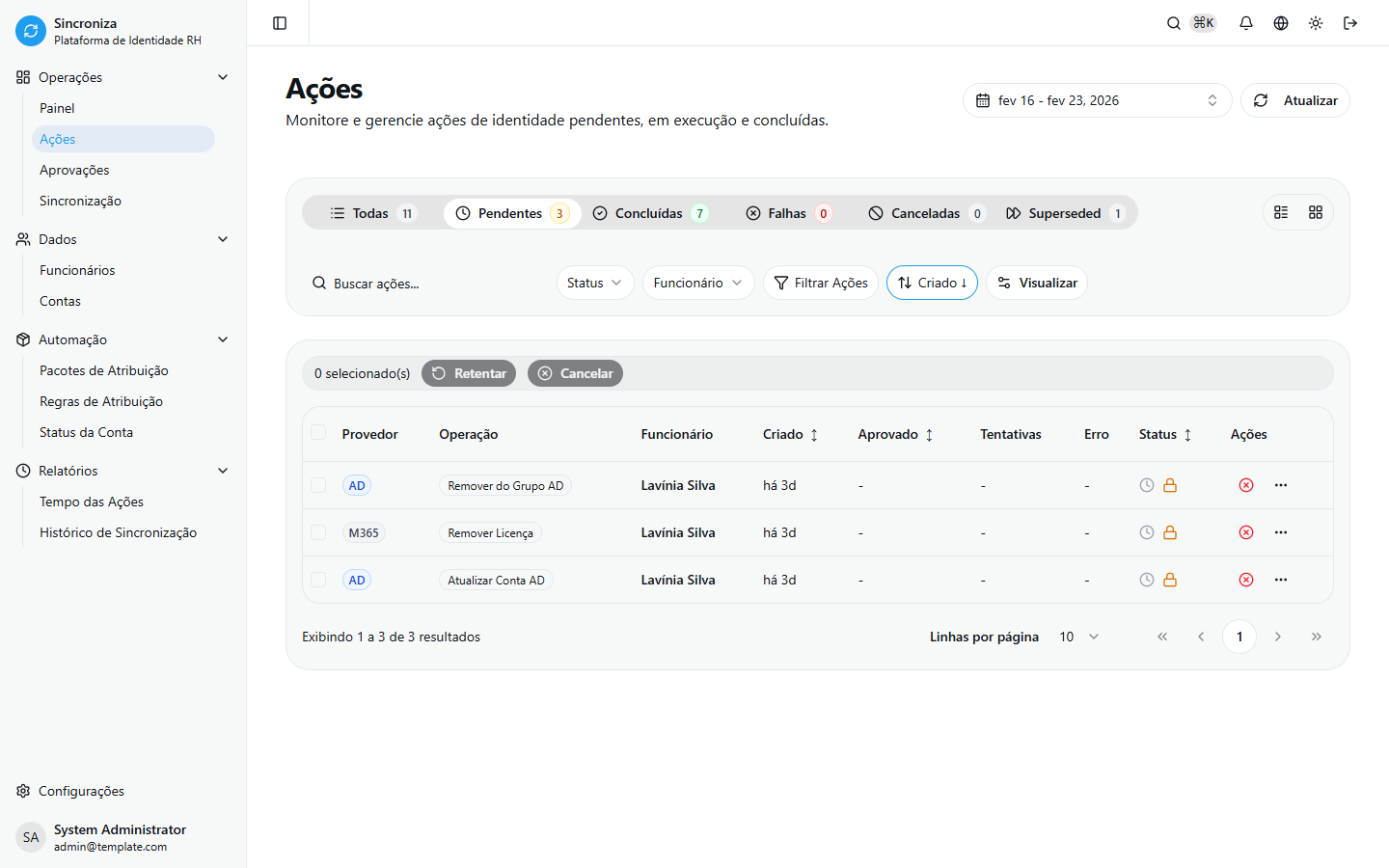
Acesse Ações no menu para ver todas as ações:
Filtros Disponíveis
- Status: Pendente, Em Progresso, Concluída, Falha, etc.
- Tipo: Criar Conta, Atualizar, Grupo, Licença, etc.
- Funcionário: Buscar por nome ou matrícula
- Período: Data de criação
Auto-aprovação dentro de lotes
Ações cujos tipos estão na lista de auto-aprovação são executadas imediatamente, mesmo quando fazem parte de um lote que aguarda revisão. O lote então passa a conter apenas as ações que efetivamente exigem aprovação.
Detalhes da Ação
Clique em uma ação para ver:
- Funcionário afetado
- Tipo e descrição da ação
- Parâmetros (grupos, atributos, etc.)
- Histórico de tentativas
- Mensagens de erro (se houver)
Operações Manuais
Retentar Ação
Para ações que falharam:
- Abra os detalhes da ação
- Clique em Retentar
- A ação volta para o estado Pendente
- O sistema tentará executar novamente
Cancelar Ação
Para ações pendentes:
- Abra os detalhes da ação
- Clique em Cancelar
- A ação é marcada como Cancelada
- Não será executada
Atenção
Ações canceladas podem ser recriadas na próxima sincronização se as condições ainda forem válidas.
Auditoria de Ações
Cada ação mantém um histórico completo:
- Data/hora de criação
- Mudanças de estado
- Tentativas de execução
- Erros encontrados
- Quem aprovou (se aplicável)
Dependências Entre Ações
Algumas ações têm dependências:
flowchart TD
    CREATE[Criar Conta] -->|precede| GROUPS[Grupos]
    CREATE -->|precede| LICENSES[Licenças]

    classDef process fill:#f3e5f5,stroke:#4a148c,stroke-width:2px,color:#1a1a1a
    class CREATE,GROUPS,LICENSES process
O sistema gerencia automaticamente a ordem de execução.
Boas Práticas
Recomendações
Monitore ações com falha: Configure alertas para falhas repetidas.
Investigue erros persistentes: Erros após múltiplas tentativas indicam problemas de configuração.
Use aprovações: Mantenha aprovações ativas para operações críticas.
Revise ações canceladas: Entenda por que ações foram canceladas.
Próximos Passos
- Aprovações - Entenda o fluxo de aprovação
- Monitoramento de Ações - Guia de uso
- Solução de Problemas - Resolva erros comuns