
Início Rápido
Este guia irá ajudá-lo a configurar o Sincroniza e executar sua primeira sincronização seguindo o assistente de configuração de 4 etapas.
Acessar a Interface Web
- Abra seu navegador e acesse a URL do Sincroniza fornecida pelo administrador
- Na tela de login, insira seu email e senha
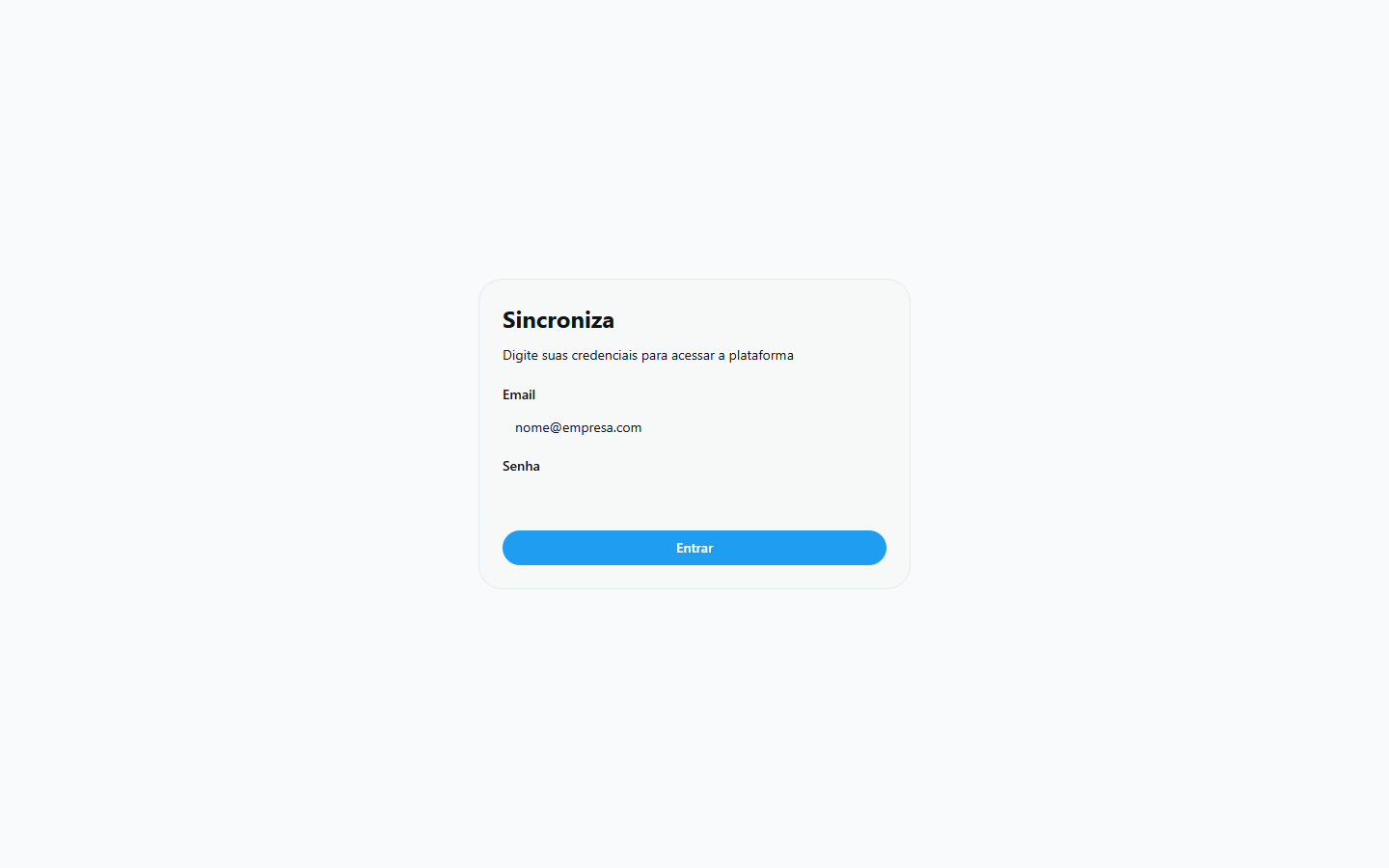
- Clique em Entrar
- Você será direcionado ao Painel de Operações
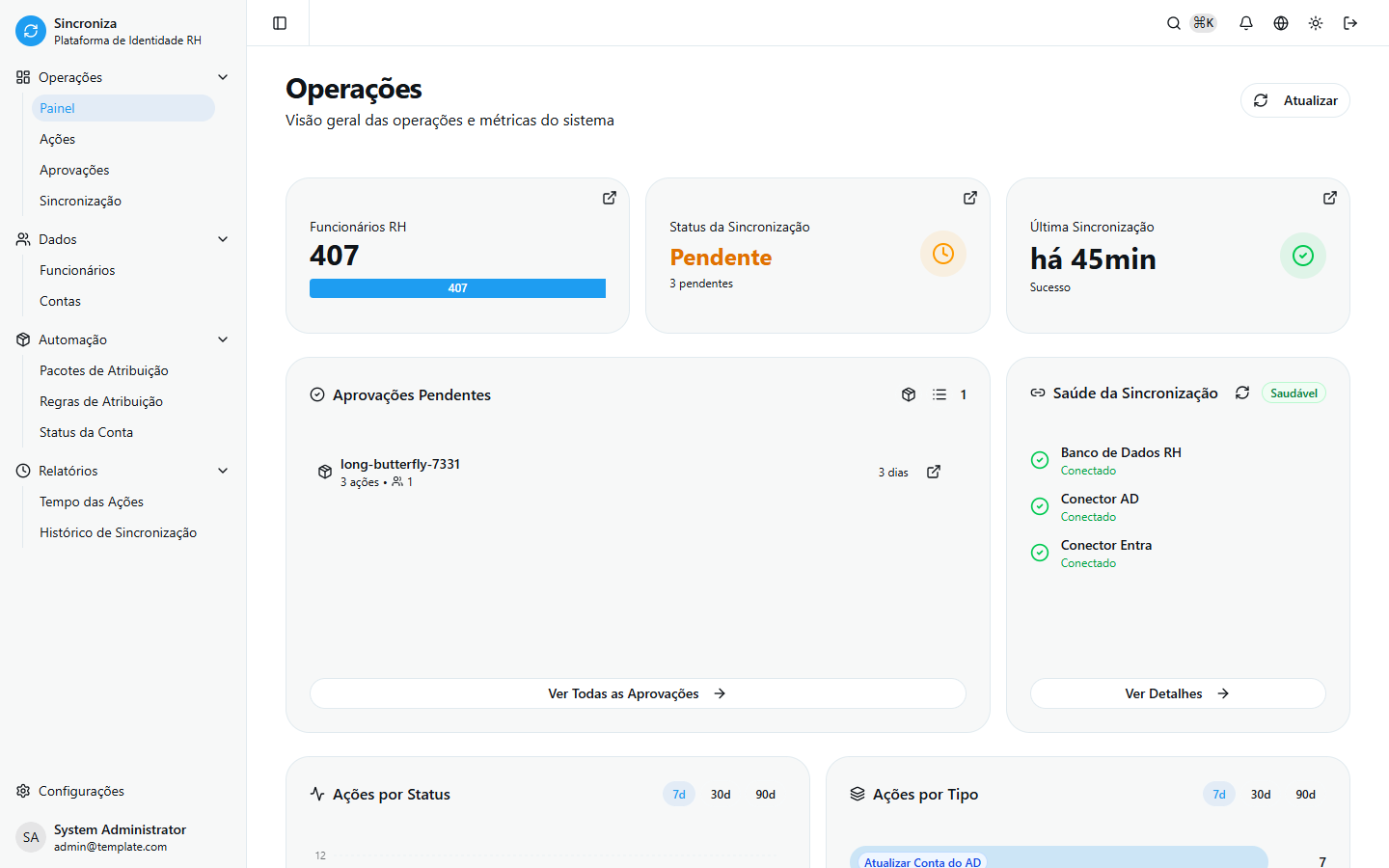
Visão Geral da Configuração
O Sincroniza possui um assistente de configuração em 4 etapas que guia você pelo processo inicial. Acesse Configurações → Setup para acompanhar o progresso.
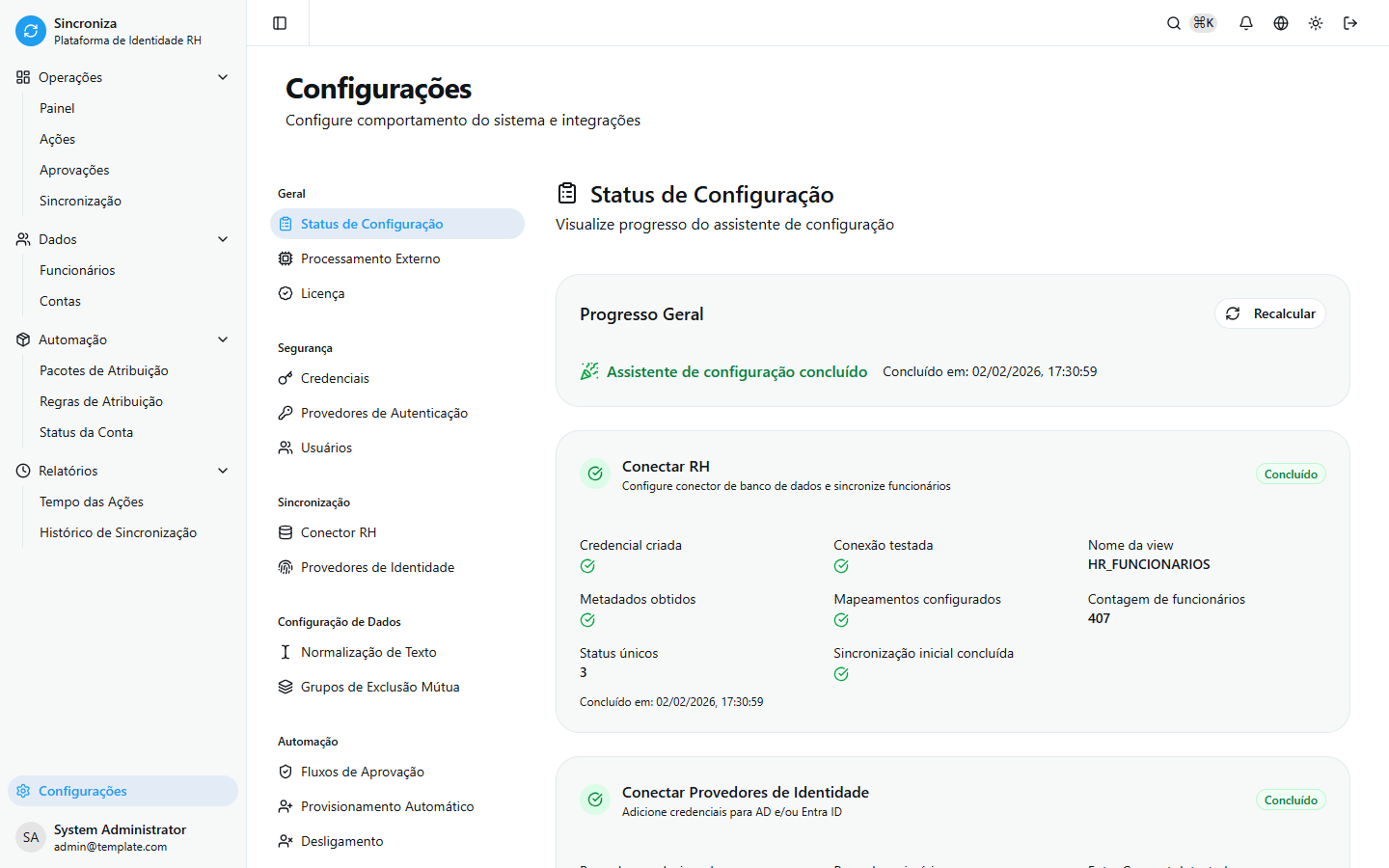
As etapas são:
- Conectar RH — Configurar o conector de banco de dados e importar funcionários
- Conectar Provedores de Identidade — Adicionar credenciais do AD e/ou Entra ID
- Vincular Identidades — Executar descoberta e aprovar vínculos entre funcionários e contas
- Configurar Automação — Criar mapeamentos de status para habilitar a sincronização automática
Progresso automático
Cada etapa só é liberada após a conclusão da anterior. O assistente avança automaticamente conforme você completa as configurações.
Etapa 1: Conectar RH
O primeiro passo é conectar o Sincroniza ao banco de dados do seu sistema de RH.
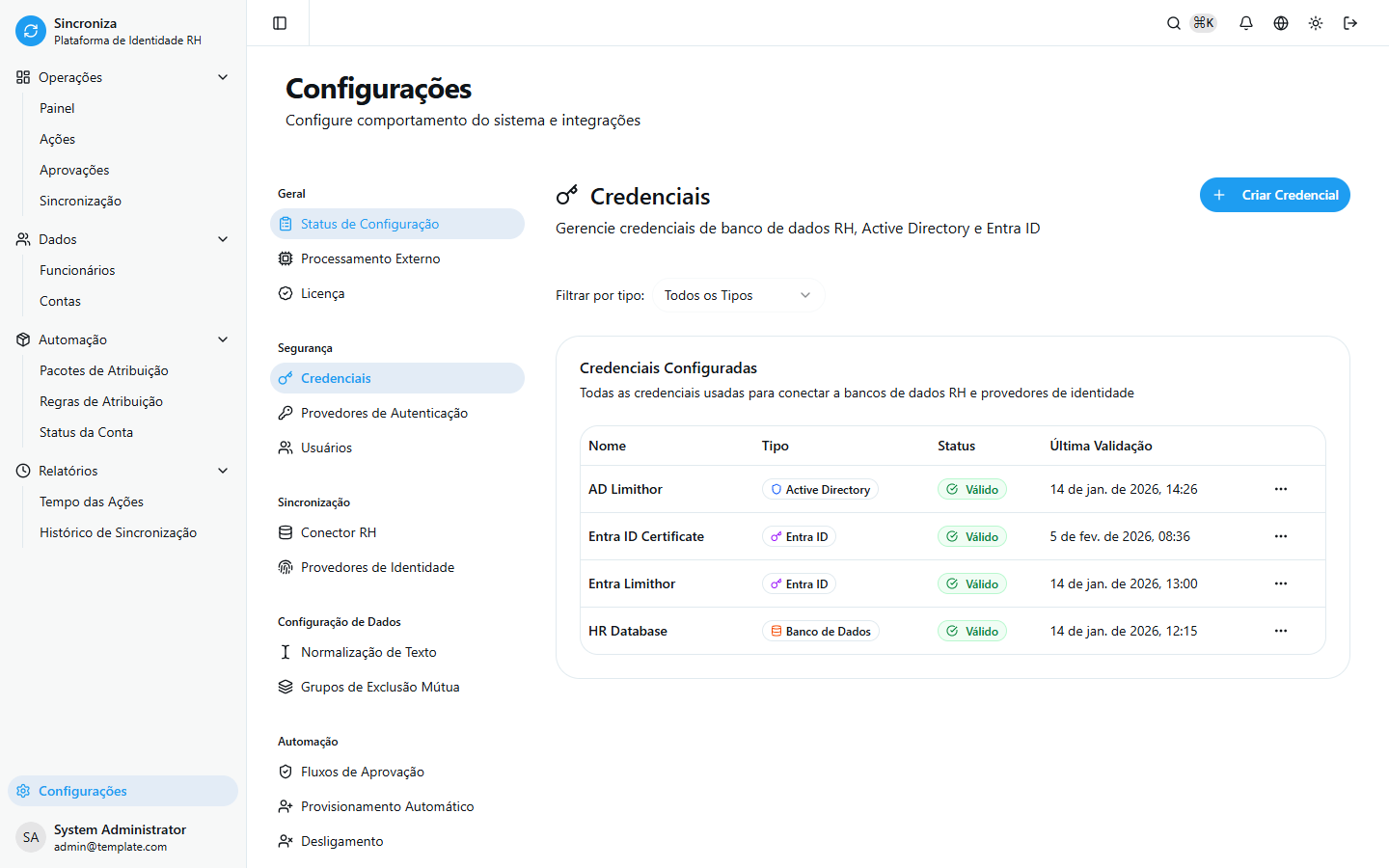
Criar Credencial de Banco de Dados
- Acesse Configurações → Credenciais
- Clique em Nova Credencial
- Selecione o tipo Banco de Dados
- Preencha as informações de conexão:
- Nome: Nome identificador da credencial
- Tipo de Banco: SQL Server, PostgreSQL ou Oracle
- Servidor: Endereço do servidor
- Porta: Porta de conexão
- Banco de Dados: Nome do banco
- Usuário e Senha: Credenciais de acesso
- Clique em Testar Conexão para validar
- Clique em Salvar
Configurar Conector HR
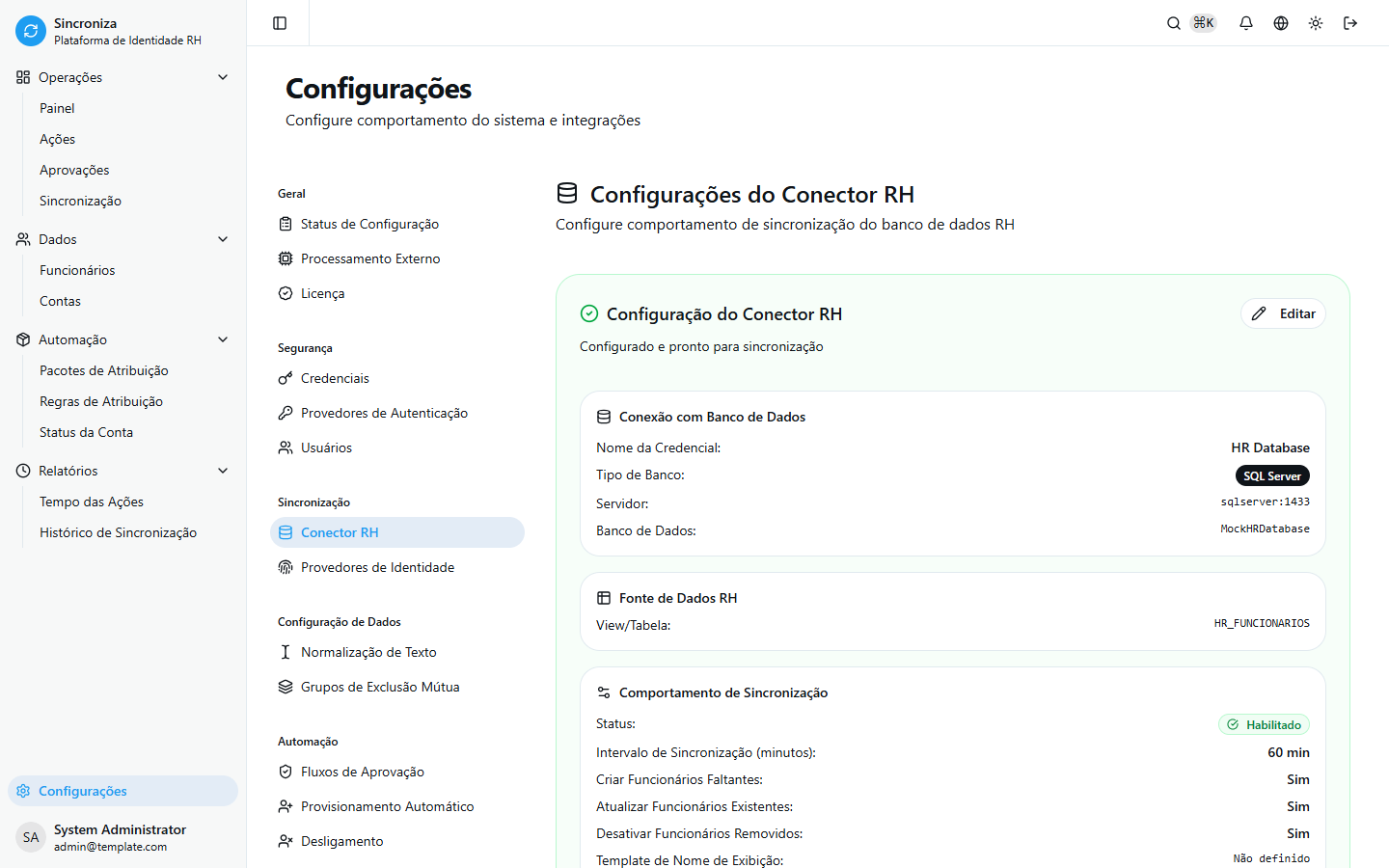
- Acesse Configurações → Conector RH
- Selecione a credencial de banco de dados criada anteriormente
- Informe o nome da View/Tabela que contém os dados de funcionários (ex:
VW_RH_Funcionarios) - Clique em Descobrir Campos para buscar as colunas disponíveis
Dica
Você deve criar uma View SQL no banco de dados do RH que retorne os dados de funcionários no formato tabular. O Sincroniza irá ler esta View para importar os dados.
Mapear Campos
Após descobrir os campos, mapeie as colunas da View para os campos do modelo de funcionários:
| Campo Sincroniza | Obrigatório | Descrição |
|---|---|---|
Matrícula (SourceId) | Sim | Identificador único do funcionário no RH |
Nome Completo ou Nome + Sobrenome | Sim | Nome do funcionário (completo ou separado) |
Cargo | Não | Título do cargo |
Departamento | Não | Nome do departamento |
Empresa | Não | Nome da empresa |
Local | Não | Localização/escritório |
Status de Emprego | Não | Status de emprego (Ativo, Desligado, etc.) |
O e-mail corporativo não aparece nessa lista porque não é mapeável do RH — ele é lido do provedor de identidade. Veja Campos vindos do diretório.
Opcionalmente, você pode configurar transformações de texto em cada campo (maiúsculas, minúsculas, capitalização inteligente, etc.) e até 15 campos personalizados para dados específicos do seu RH.
Executar Sincronização Inicial
- Configure o comportamento de sincronização:
- Criar funcionários ausentes
- Atualizar funcionários existentes
- Desativar funcionários removidos
- Intervalo de sincronização automática (em minutos)
- Clique em Sincronizar Agora para executar a primeira importação
- Aguarde a conclusão e verifique a contagem de funcionários importados
Atenção
A sincronização inicial é obrigatória para prosseguir para a Etapa 2. Verifique se os dados importados estão corretos antes de continuar.
Etapa 2: Conectar Provedores de Identidade
Conecte o Sincroniza ao Active Directory e/ou Entra ID para gerenciar contas de identidade.
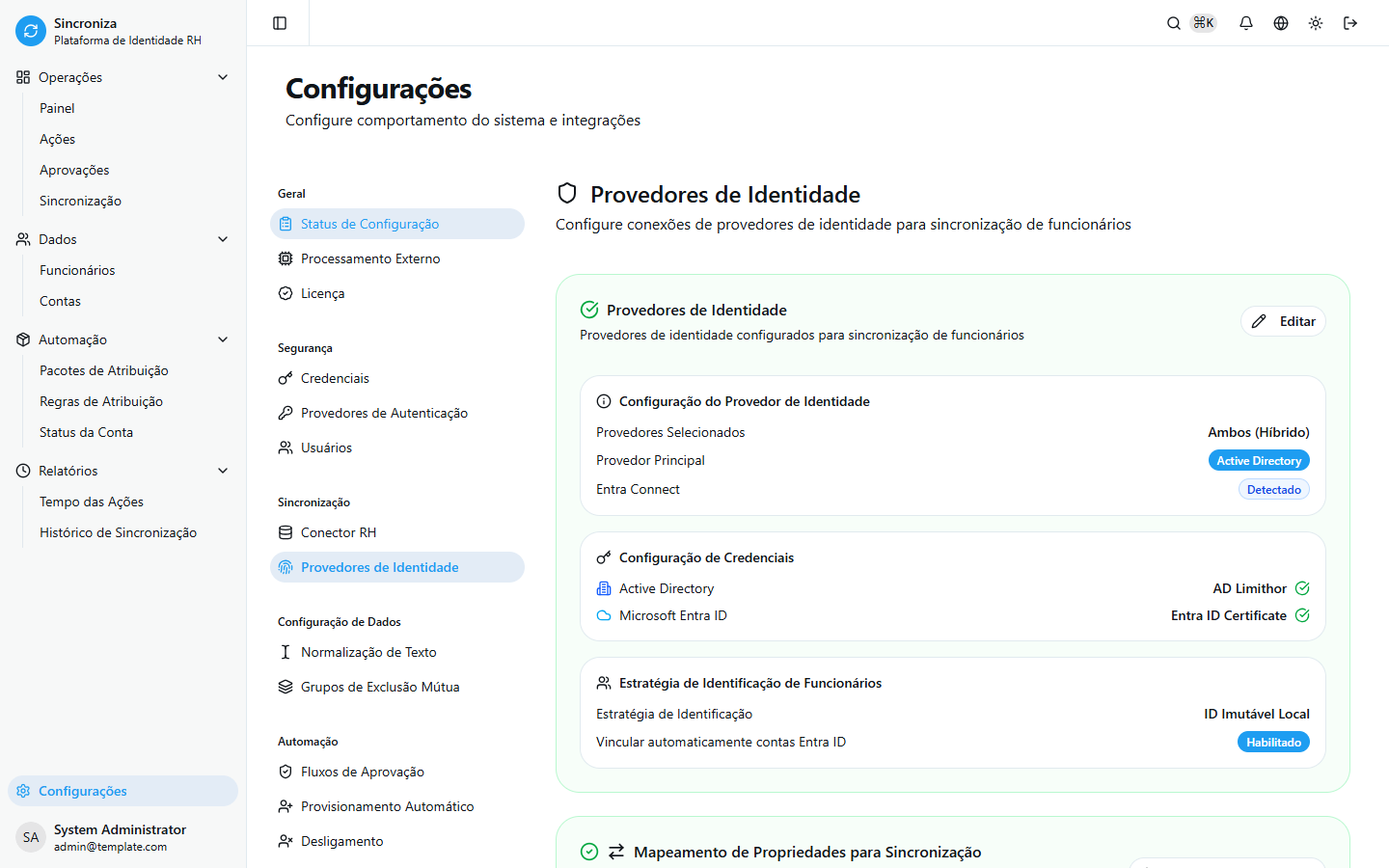
- Acesse Configurações → Provedores de Identidade
- Selecione o(s) provedor(es): AD, Entra ID ou Ambos
Active Directory
- Crie uma credencial do tipo Active Directory em Configurações → Credenciais:
- Domínio: Nome do domínio (ex:
dominio.local) - Conta de Serviço: Conta com permissões de leitura/escrita no AD
- Domain Controllers: Lista de controladores de domínio
- Domínio: Nome do domínio (ex:
- Selecione a credencial criada na página de Provedores de Identidade
- Clique em Testar Conexão para validar
Entra ID (Azure AD)
- Crie uma credencial do tipo Entra ID em Configurações → Credenciais:
- Tenant ID: ID do seu tenant Azure
- Application (Client) ID: ID do aplicativo registrado no Azure
- Client Secret: Segredo do aplicativo
- Selecione a credencial criada na página de Provedores de Identidade
- Clique em Testar Conexão para validar
Ambiente Híbrido (AD + Entra ID)
Se você utiliza ambos os provedores:
- Selecione o provedor primário (geralmente AD)
- Configure a estratégia de identificação para vincular funcionários às contas:
- ImmutableId (padrão para AD primário)
- Endereço de email
- UserPrincipalName
- Atributo customizado
- O sistema detecta automaticamente se o Entra Connect está ativo no seu tenant
Etapa 3: Vincular Identidades
Após configurar os provedores, execute a Descoberta para encontrar e vincular contas existentes aos funcionários importados.
- Execute um Job de Descoberta — o sistema varre o AD e/ou Entra ID buscando contas existentes
- Revise os vínculos sugeridos — o sistema propõe correspondências entre funcionários e contas com base na estratégia de identificação configurada
- Aprove ou rejeite cada vínculo sugerido
Dica
Em ambientes híbridos com "Auto-vincular contas Entra" ativo, ao aprovar um vínculo AD, a conta Entra correspondente é vinculada automaticamente.
Para mais detalhes, consulte Descoberta de Contas.
Etapa 4: Configurar Automação
A última etapa é configurar como o sistema reage a cada status de emprego do RH.
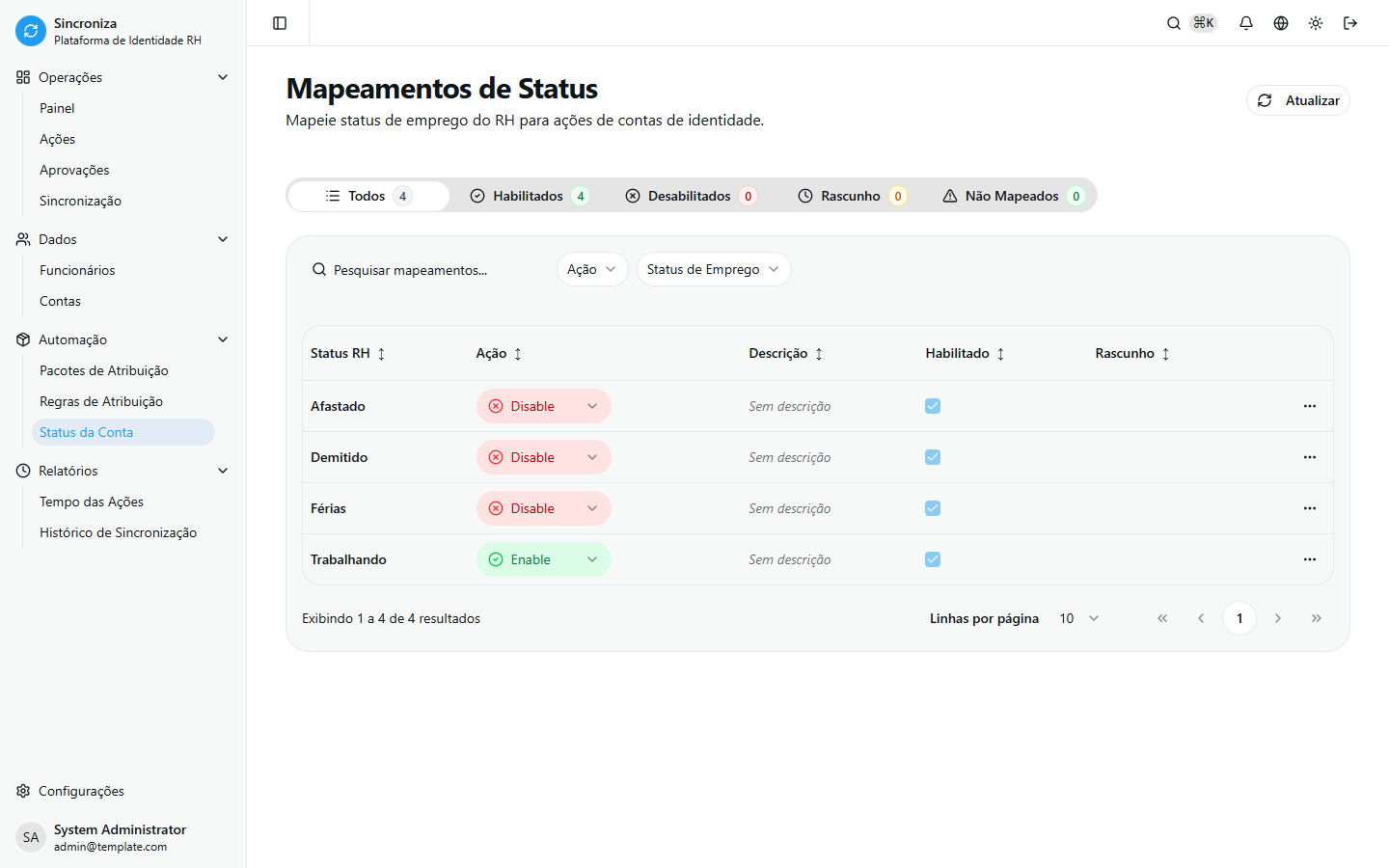
Mapeamento de Status
- Acesse Configurações → Mapeamento de Status
- O sistema já terá detectado os status existentes nos seus dados de RH
- Para cada status, defina a ação:
| Status HR | Ação Sugerida | Descrição |
|---|---|---|
| Ativo | Habilitar | Mantém/ativa a conta |
| Afastado | Nenhuma | Mantém estado atual |
| Férias | Nenhuma | Mantém estado atual |
| Desligado | Desabilitar | Desabilita a conta |
- Clique em Salvar
Atenção
A configuração é considerada completa ao salvar o primeiro mapeamento de status. A partir deste ponto, a sincronização automática poderá criar ações. Recomenda-se manter as políticas de aprovação ativas inicialmente.
Para mais detalhes, consulte Mapeamento de Status.
Revisar e Aprovar Ações
Após a sincronização automática, você pode ter ações pendentes de aprovação:
- Acesse Aprovações
- Revise os lotes de ações pendentes
- Para cada lote, você pode:
- Aprovar: Executar todas as ações do lote
- Rejeitar: Cancelar todas as ações do lote
- Revisar ações individuais antes de decidir
Próximos Passos
Parabéns! Você completou a configuração inicial do Sincroniza.
- Configurar Pacotes - Crie pacotes de grupos e licenças
- Configurar Regras - Crie regras para atribuir pacotes automaticamente
- Descoberta de Contas - Vincule contas existentes aos funcionários
- Conceitos - Entenda melhor como o sistema funciona